Plinto for Revit

Detallado de concreto para Revit.

Armas en el corte y el alzado. Revit recibe varillas, vistas y hojas.

■ Revit 2027■ NTC 2023 · ACI 318-19■ Cancela cuando quieras
Plinto en 60 segundos
PLINTO FOR REVIT
Todo lo que hace

Toca un video para verlo grande

El flujo

De Revit a la obra en seis pasos

Planos y Excel

Lo que sale de Plinto
En Revit

Así llega a tu modelo

Captura de Revit: 3D con las varillas
Varillas nativas
Captura de Revit: hoja de trabes
Hojas con alzados y cortes
Captura de Revit: planta con etiquetas
Plantas etiquetadas
Precios

Empieza gratis 14 días

Prueba

14 días con tu modelo
$0
No se cobra si cancelas antes del día 14
  • Todo Plinto
  • Tu propio modelo de Revit
Empezar prueba

Profesional

1 licencia · 2 equipos
  • Todo Plinto
  • Actualizaciones y soporte
  • Factura CFDI
Comprar

Despacho

3 licencias · 6 equipos
  • Todo lo de Profesional
  • Rotulación igual para el equipo
  • Sesión de arranque
Comprar
¿Qué versiones de Revit?

Revit 2027 en Windows. 2025 y 2026, muy pronto.

¿La prueba pide tarjeta?

Sí, para evitar abusos. No se cobra nada si cancelas antes del día 14; si sigues, se cobra el plan mensual.

¿Mi modelo se sube a internet?

No. Plinto corre en tu computadora; solo confirma la licencia.

¿Y sin internet?

Funciona. Confirma la licencia cada pocos días cuando hay conexión.

¿En cuántas computadoras?

2 por licencia: oficina y laptop. Cambias de equipo cuando quieras.

¿Qué normas?

NTC 2023 y ACI 318-19, con la rotulación de tu país.

¿Puedo cancelar?

Cuando quieras: sigue funcionando hasta el fin de lo pagado.

¿Eres estudiante?

Gratis con tu credencial vigente (los planos salen con marca de agua).
Pruébalo con tu propio modelo

Prueba gratis 14 díasDescargarManual
Manual

Cómo se usa Plinto

Busca una opción por su nombre o abre cada capítulo. Cada paso trae su video o su captura.

Instalar

Necesitas Windows con Revit 2025 o 2027 abierto al menos una vez.

  1. Cierra Revit y corre el instalador de Plinto. Copia el complemento a la carpeta de complementos de tu versión de Revit.
  2. Abre Revit. La primera vez pregunta si cargar el complemento: elige Cargar siempre.
  3. Aparece la pestaña Plinto con cuatro botones: Enviar selección, Abrir Plinto, Sin armar y Convertir parecidos.
Captura de Revit · pestaña PlintoCinta de Revit con la pestaña Plinto abierta y sus cuatro botones

Traer el modelo

  1. En Revit selecciona lo que quieres detallar: columnas, trabes, losas y zapatas. Es más fácil en una vista 3D con una caja de selección.
  2. Pestaña Plinto → Enviar selección. Plinto se abre en tu navegador con lo seleccionado.
  3. Si Plinto ya estaba abierto, también puedes usar Selección o Todo el modelo en la tarjeta de inicio.
Captura de Revit · selección en 3DElementos estructurales seleccionados en una vista 3D
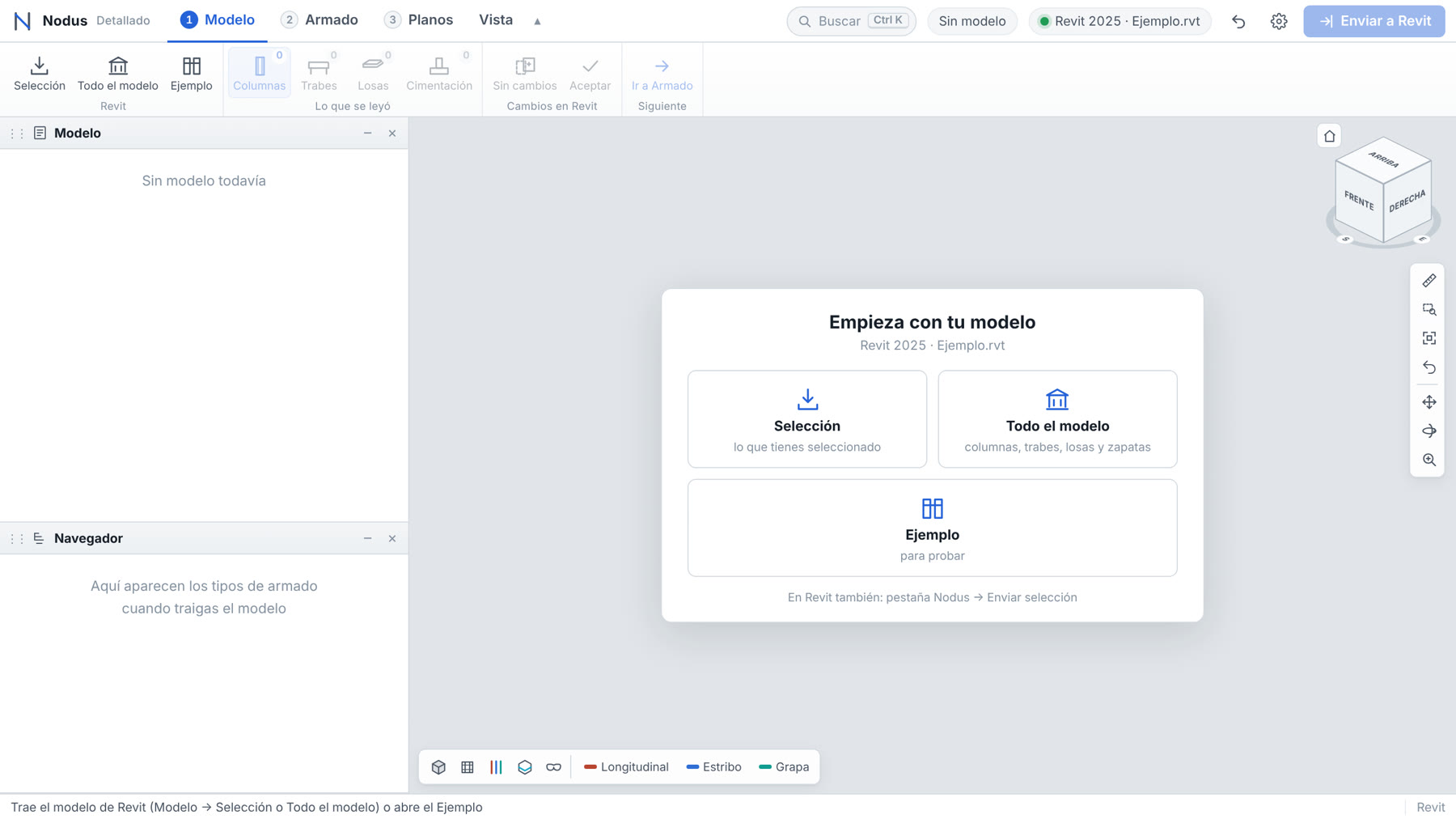
Pantalla de inicio de Plinto con Selección, Todo el modelo y Ejemplo
Sin modelo, Plinto ofrece traer la selección, todo el modelo o el ejemplo.
Para probar sin Revit, usa Ejemplo: carga un edificio de dos niveles con columnas, trabes, losas y zapatas.

Revisar lo que se leyó

Video · recorrido por las etapas

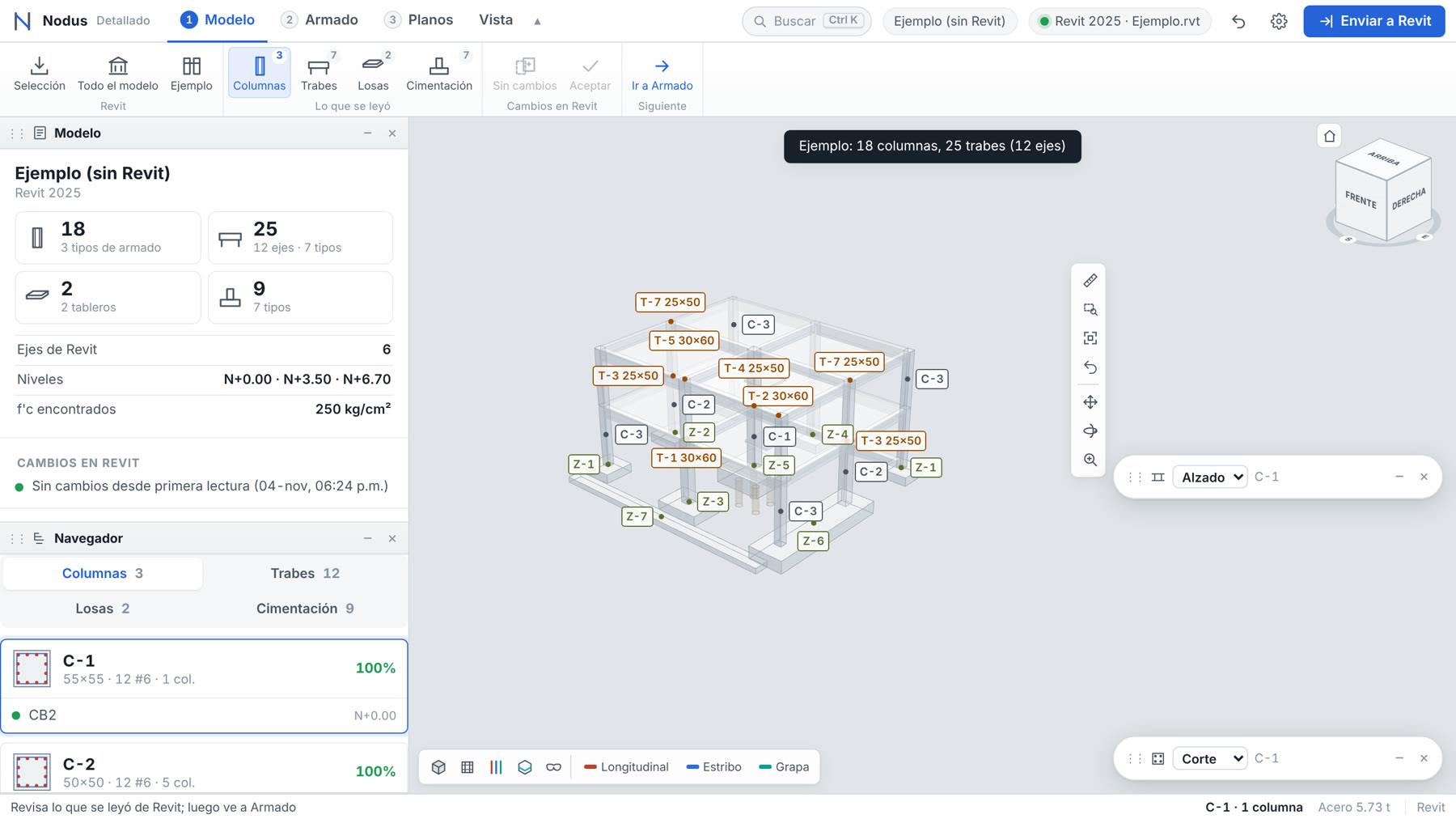
La etapa 1 Modelo muestra cuántos elementos y tipos se leyeron, los ejes, los niveles y el f'c. En el 3D cada elemento lleva su marca: C-1, T-3 25×50, Z-2.

Etapa Modelo con el resumen de lo leído y el 3D con marcas

Los elementos iguales se agrupan en un tipo y se arman juntos. Si en Revit algo cambió desde el último envío (sección, posición o f'c), se marca en el 3D y en Cambios en Revit.

Si una columna está en la categoría equivocada (columna arquitectónica, modelo genérico), Plinto avisa. En Revit, Convertir parecidos la cambia por una estructural.

Armar columnas

Video · calibre, varillas por cara y grapas sobre el corte

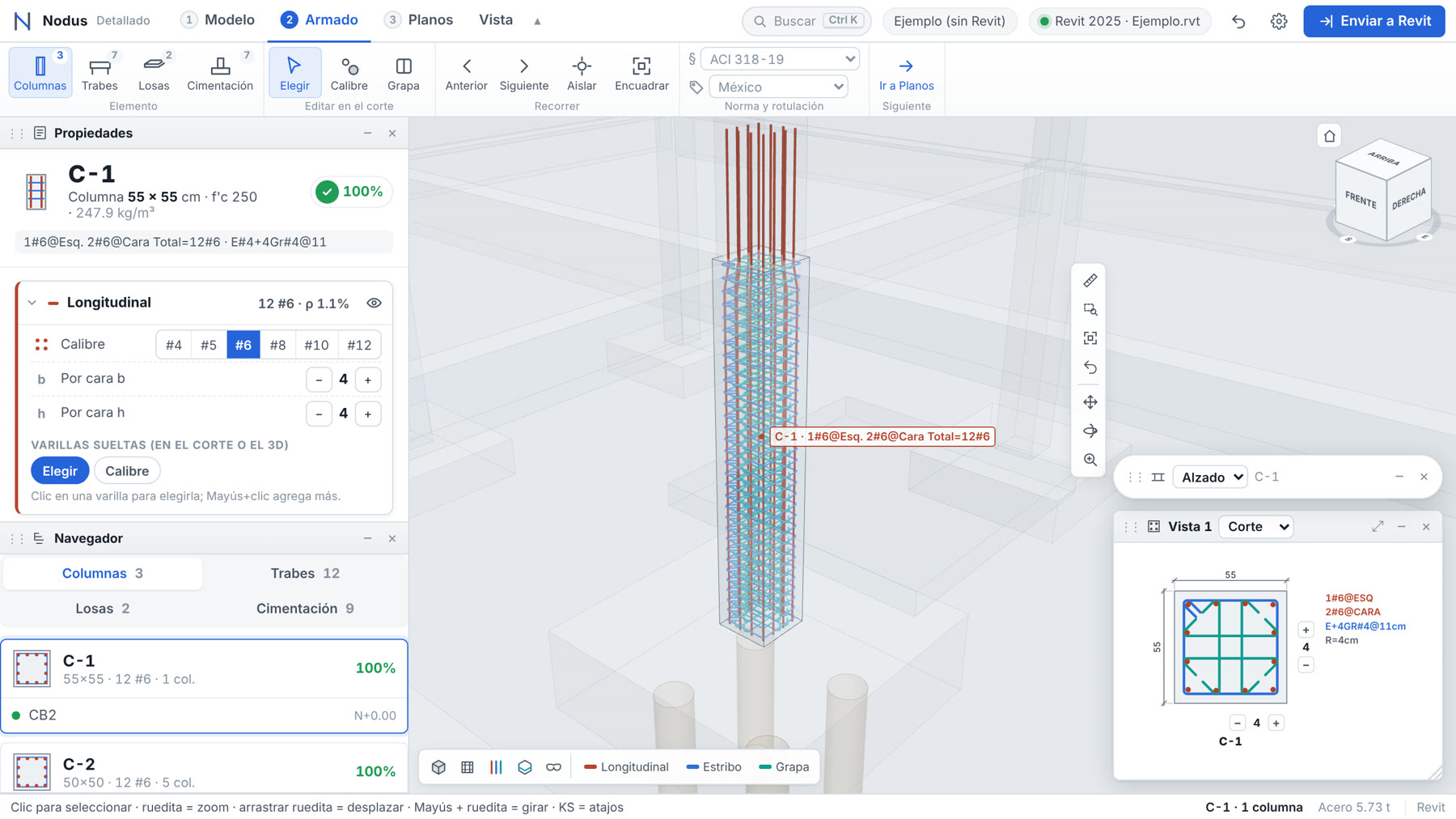
Etapa 2 Armado → Columnas. A la izquierda está la ficha del tipo; a la derecha, el corte y el alzado.

Columna en el modo Armado con ficha, 3D, corte y alzado
  1. Longitudinal: calibre y varillas por cara. También con los − + junto al corte.
  2. Estribos y grapas: calibre, separación en la zona confinada y al centro. Con la herramienta Grapa, un clic en una varilla de cara pone o quita su grapa.
  3. Remate arriba: traslape si sigue la columna, doblez 1:6 si cambia poco la sección, anclas si cambia mucho, gancho si termina.
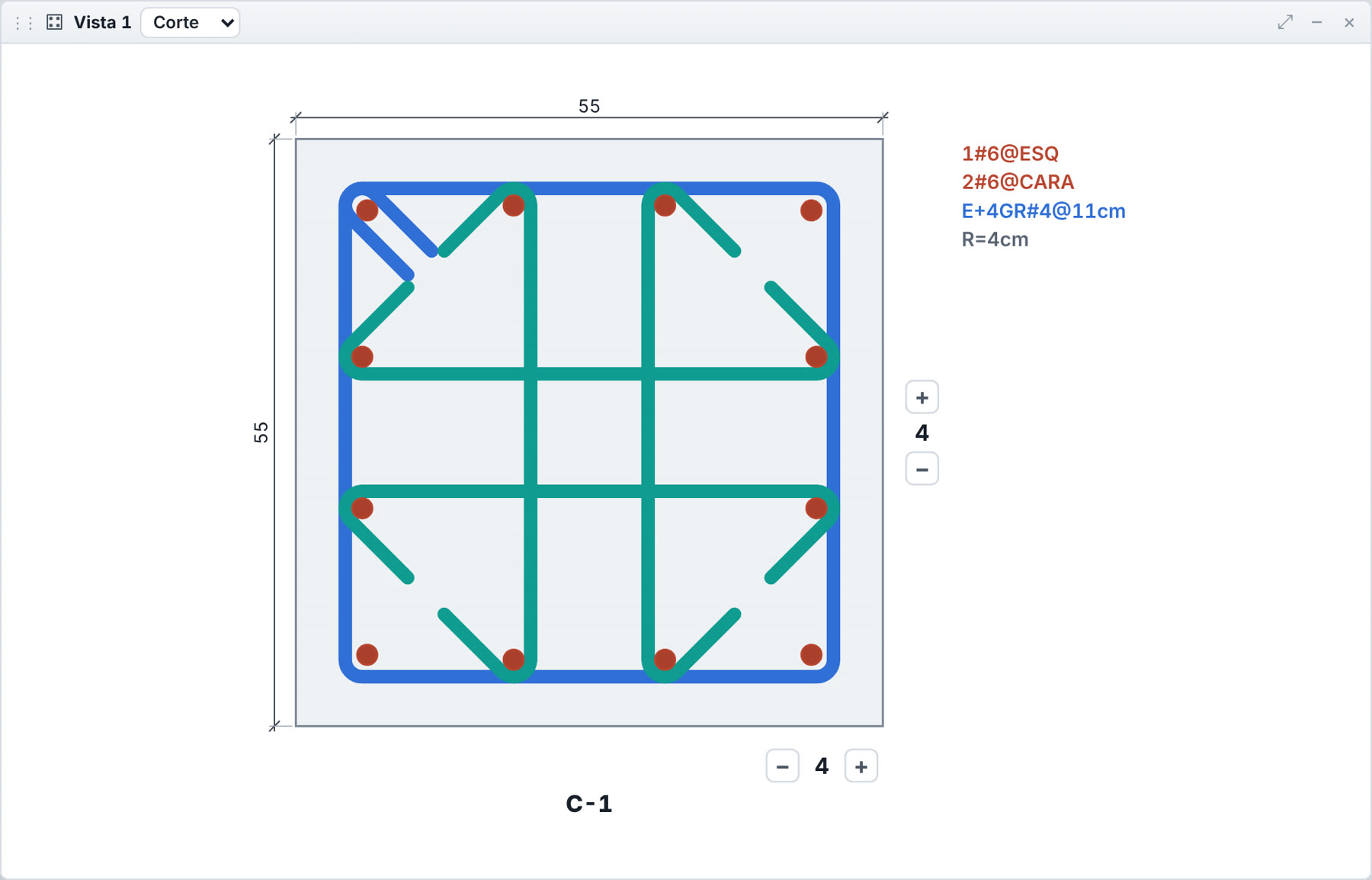
Corte de la columna con estribo, grapas y varillas
El estribo abraza la varilla de esquina; las grapas, las varillas que amarran.
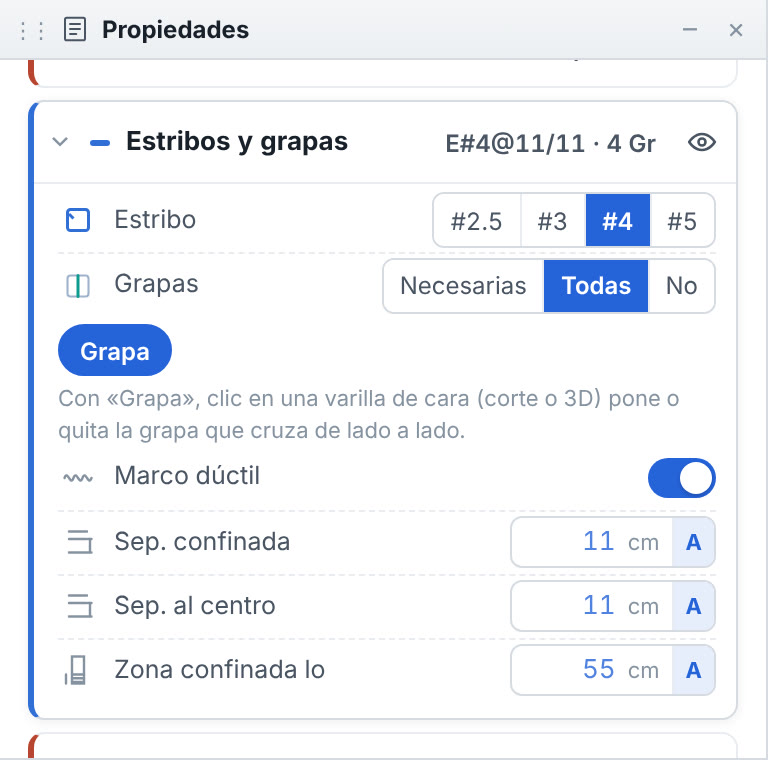
Ficha de estribos y grapas
Estribos y grapas con su revisión de la norma.
Calibre
Número de varilla longitudinal (#4 a #12); clic en el corte para cambiar una sola.
Varillas por cara b / h
Cuántas varillas en cada cara; también con − + junto al corte.
Estribos
Calibre y separación en la zona confinada (lo) y al centro; cotas azules editables.
Grapas
Herramienta Grapa: clic en una varilla de cara pone o quita su grapa (135°/135° o alternadas).
Remate arriba
Traslape, doblez 1:6, anclas o gancho según lo que pasa arriba de la columna.
Traslape
Largo y zona del empalme; fuera de la zona de confinamiento.
Varillas sueltas
Elegir y Calibre: cambia varillas una por una en el corte o en el 3D.
El porcentaje junto a cada tipo es su revisión más exigente: verde cumple, naranja arriba de 95 %, rojo no cumple. Pasa el cursor para ver cuál rige.

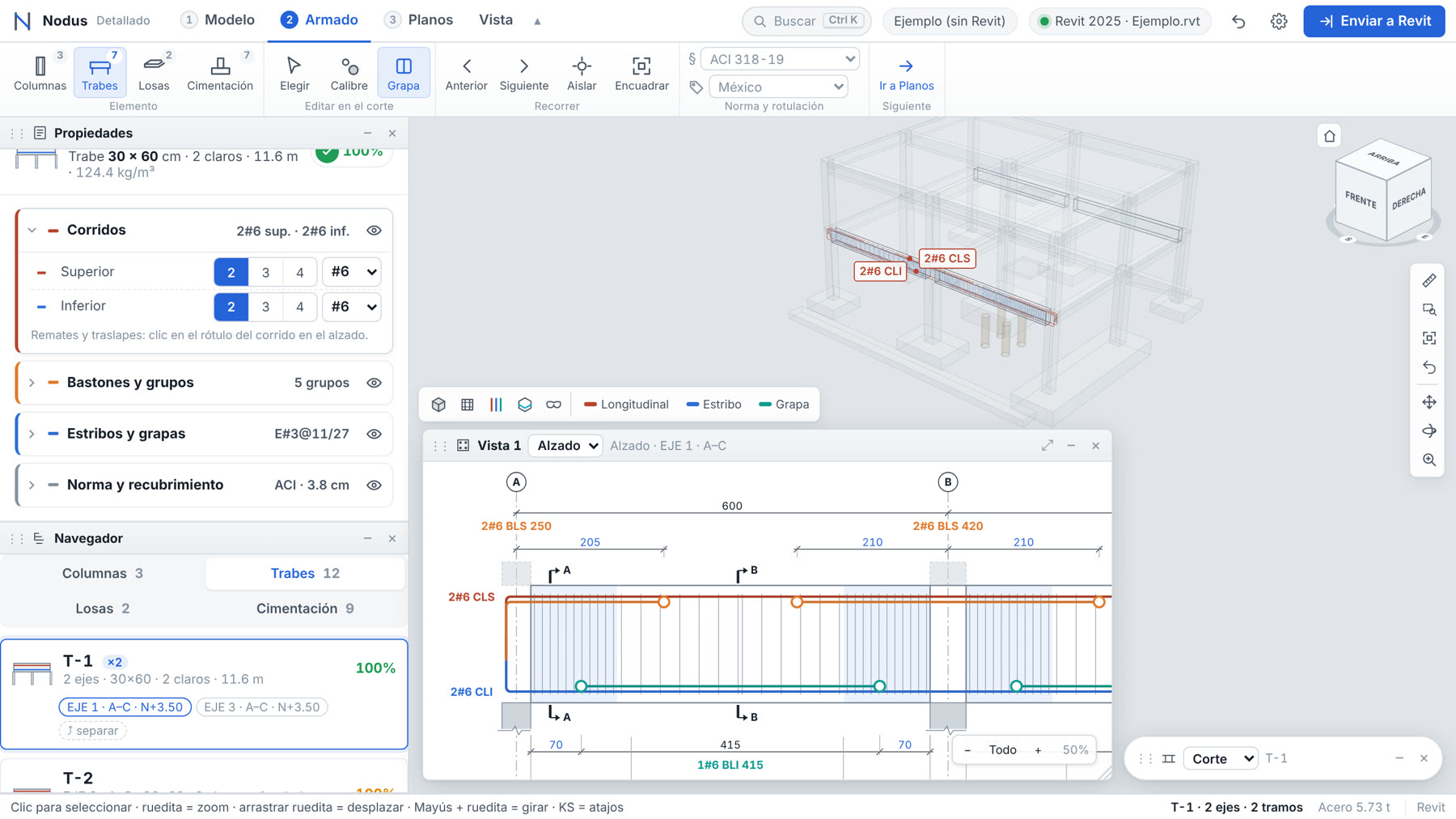
Armar trabes

Video · alzado, arrastrar un bastón y zoom

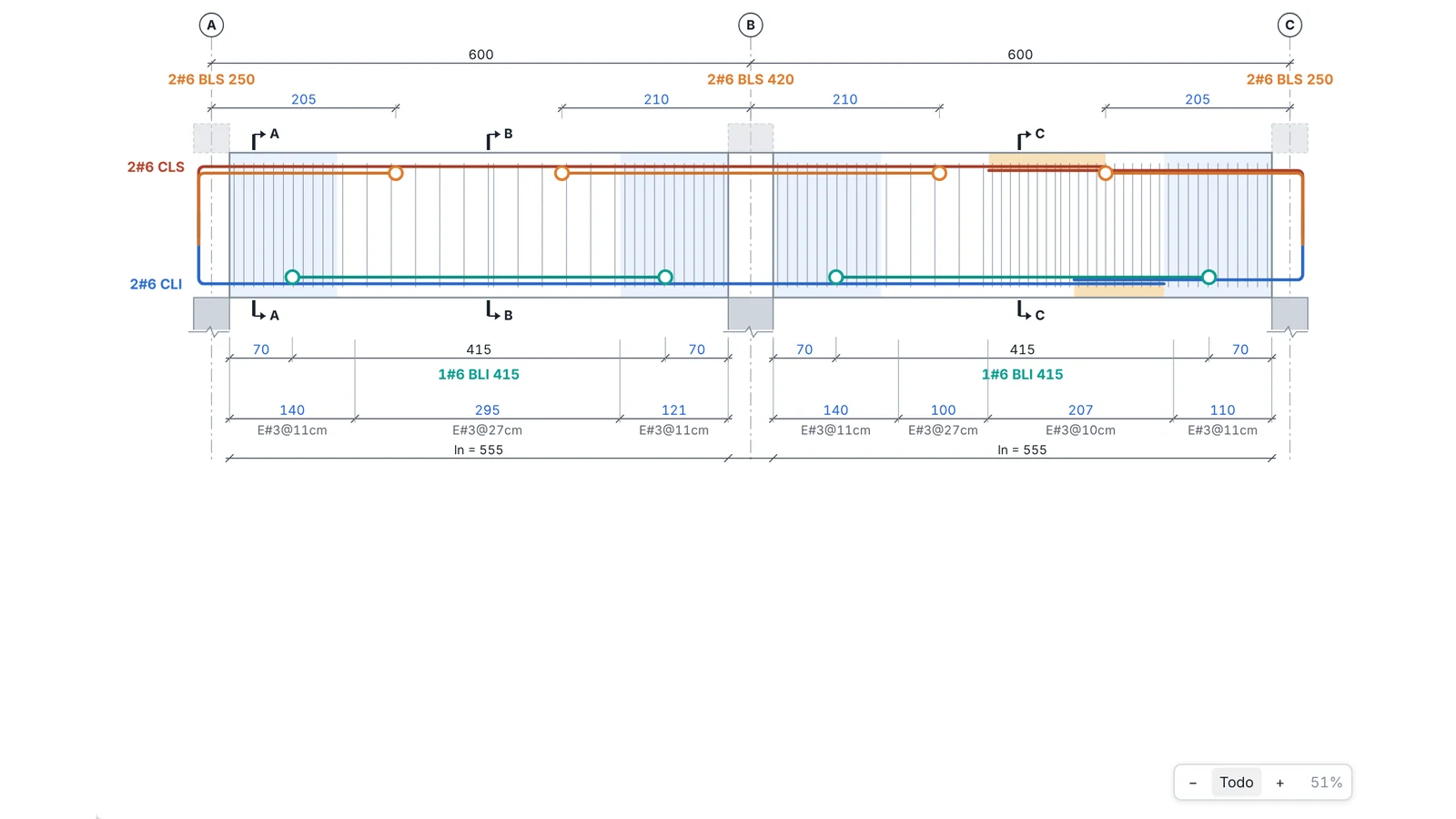
Las trabes se agrupan por eje y por tipo. El alzado sale a escala de trabajo, como en el plano.

Trabe en el modo Armado con alzado y corte
  1. Corridos: superior e inferior, cantidad y calibre.
  2. Bastones: arrastra el punto blanco al final del bastón (de 5 en 5 cm) o clic en su rótulo para escribir el largo.
  3. Estribos: zonas confinadas y separación al centro; las cotas azules se editan con clic.
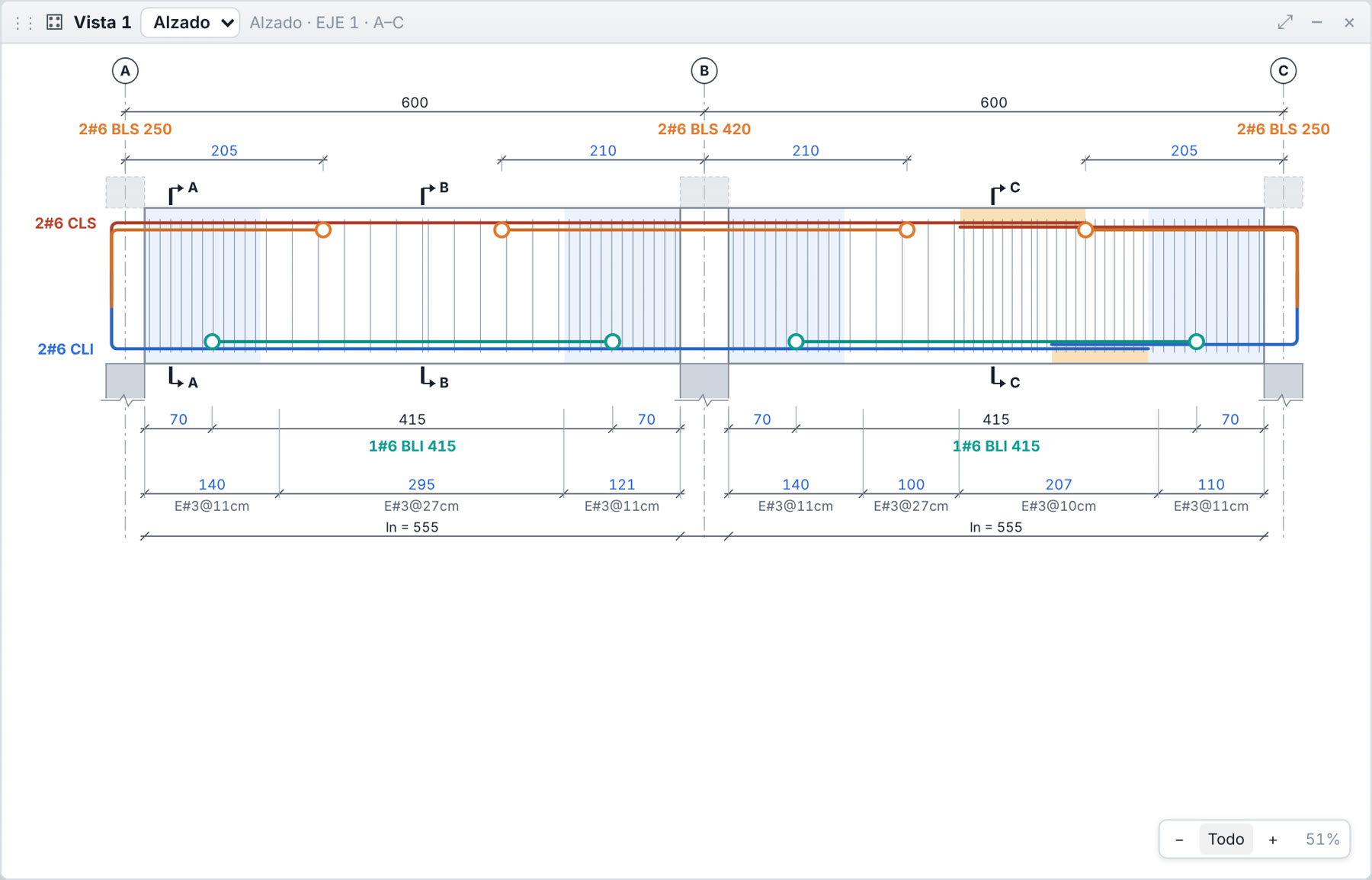
Alzado de la trabe completo con rótulos, cortes y zonas de estribos
Rueda = acercar o alejar · Todo = el eje completo · botón central o Espacio = desplazar.

Bastones libres

Además del bastón típico por apoyo y por claro, puedes poner bastones en cualquier lugar.

Quiero…Cómo
El bastón típico de un apoyo o un claroFicha Bastones y grupos, o arrastra el círculo del extremo en el alzado (de 5 en 5 cm)
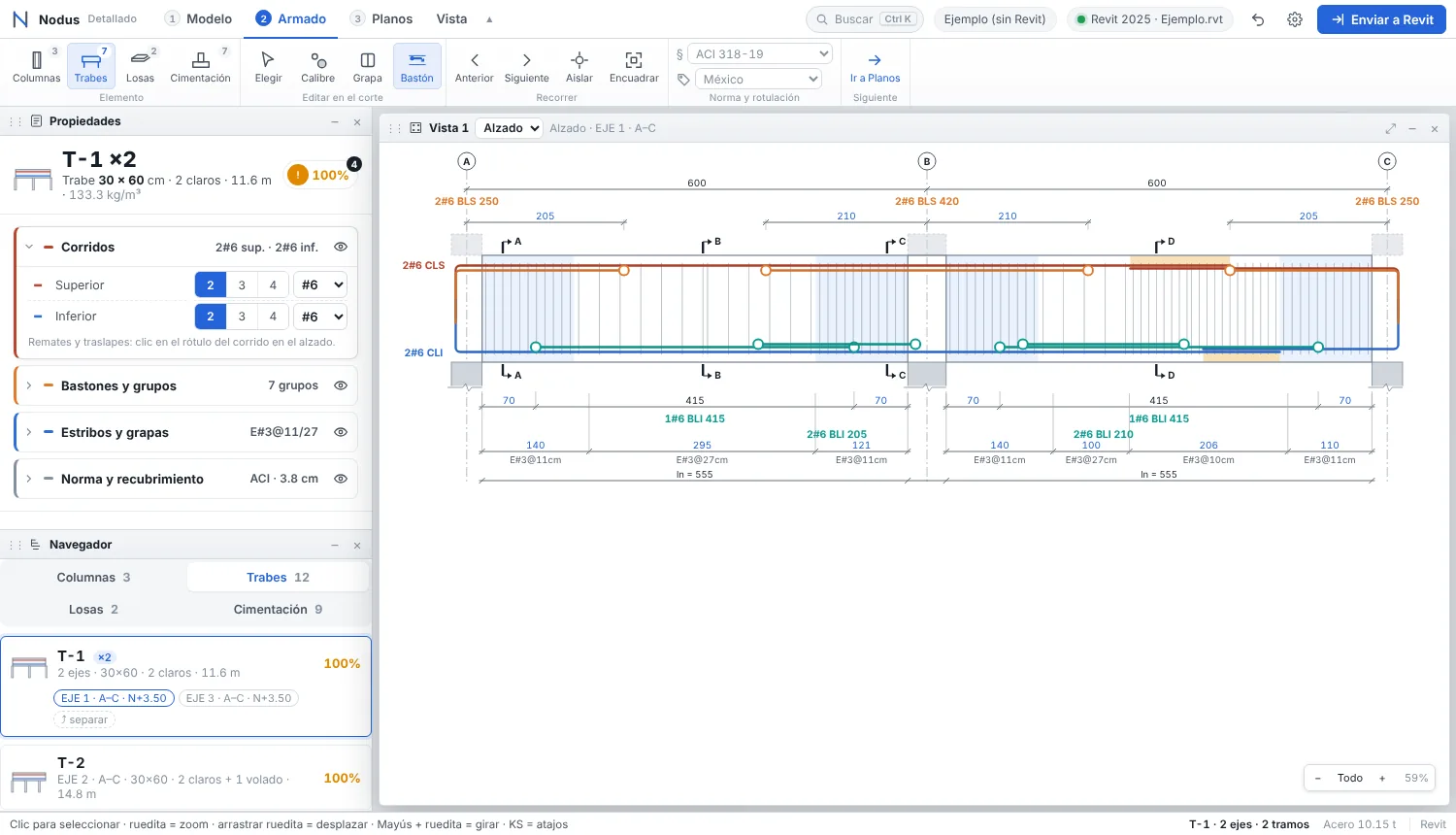
Un bastón en cualquier lugarHerramienta Bastón (o BA) y arrastra en el alzado de donde empieza a donde termina. Arriba de la mitad del peralte va arriba; abajo, abajo. Esc termina
Cambiarlo despuésQueda como grupo «Tramo libre» en Grupos de varillas: número, calibre, capa, acomodo, remates y extremos en cm
Que abarque un claro, un apoyo o todo el ejeEn el grupo cambia «Tramo libre» por «Claro n», «Apoyo n» o «Todo el eje»
Herramienta Bastón: dos bastones libres dibujados en el alzado
Dos bastones inferiores dibujados con la herramienta Bastón.

Cambio de peralte

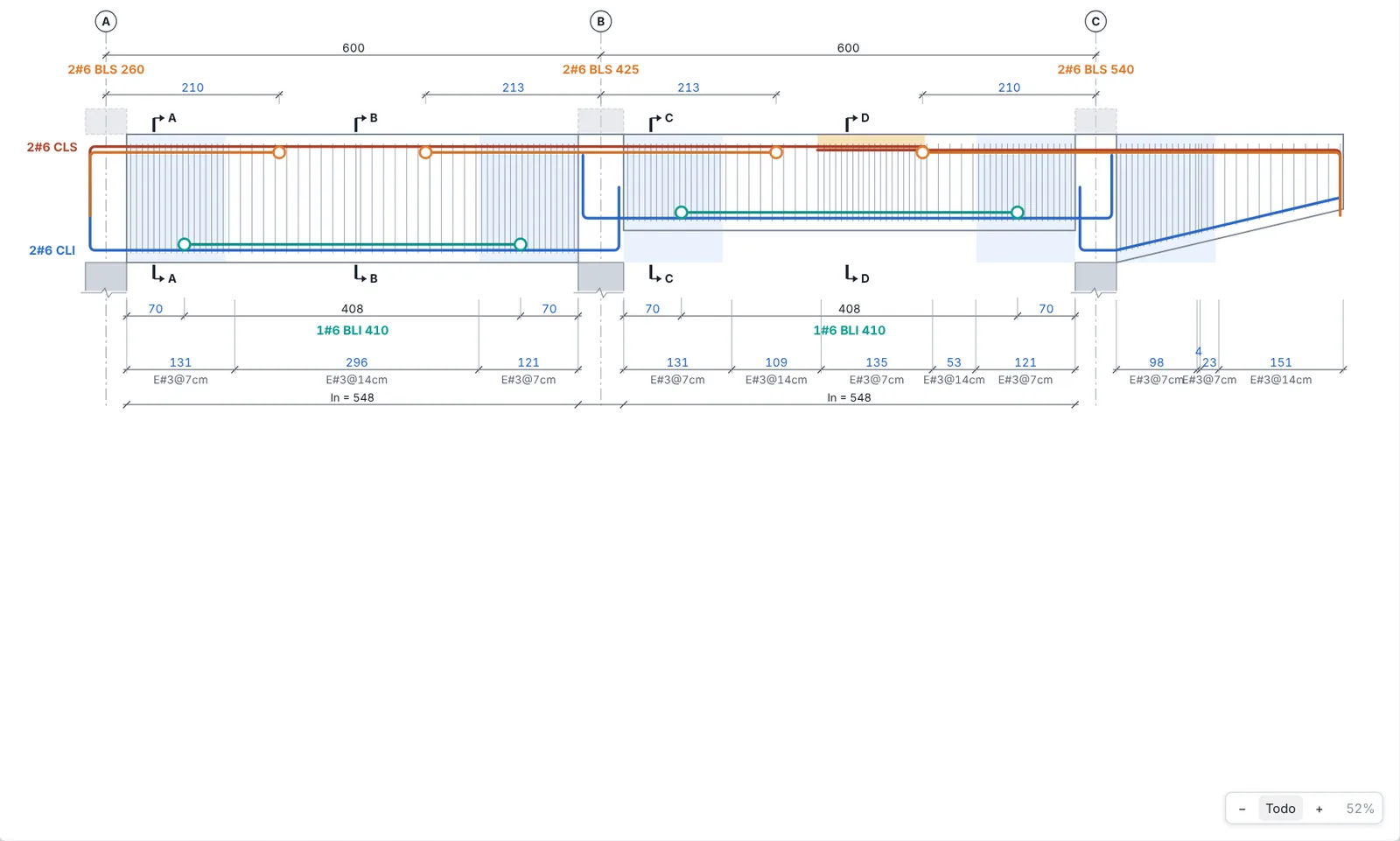
En un apoyo, la varilla inferior de cada lado llega recta a la cara lejana del nudo y remata con gancho hacia arriba. A medio claro, la del lado más peraltado remata con gancho en el escalón y la del otro lado entra ld en el lado peraltado como traslape. Los estribos siguen el peralte de cada lado.

Alzado con cambio de peralte en el apoyo B
Apoyo B: de 60 a 45 cm. Cada inferior se ancla con gancho dentro del nudo.
Corridos
Superior e inferior: cantidad y calibre; remates y traslapes con clic en su rótulo.
Bastones
Por apoyo (superior) y por claro (inferior); largo desde la cara, de 5 en 5 cm.
Bastón libre
Herramienta Bastón o BA: arrastra en el alzado; queda como Tramo libre.
Grupos de varillas
Varillas extra por capa (1ª, 2ª, 3ª), acomodo (esquinas, centro, paquete, repartidas) y remate.
Zonas de estribos
Confinamiento junto a cada apoyo y separación al centro, por claro.
Cortes A-A'
Se ponen solos donde cambia el armado; clic en el alzado mueve el corte.
Cartelas y peralte variable
La inferior va recta al fondo del claro y las cartelas llevan varillas propias.

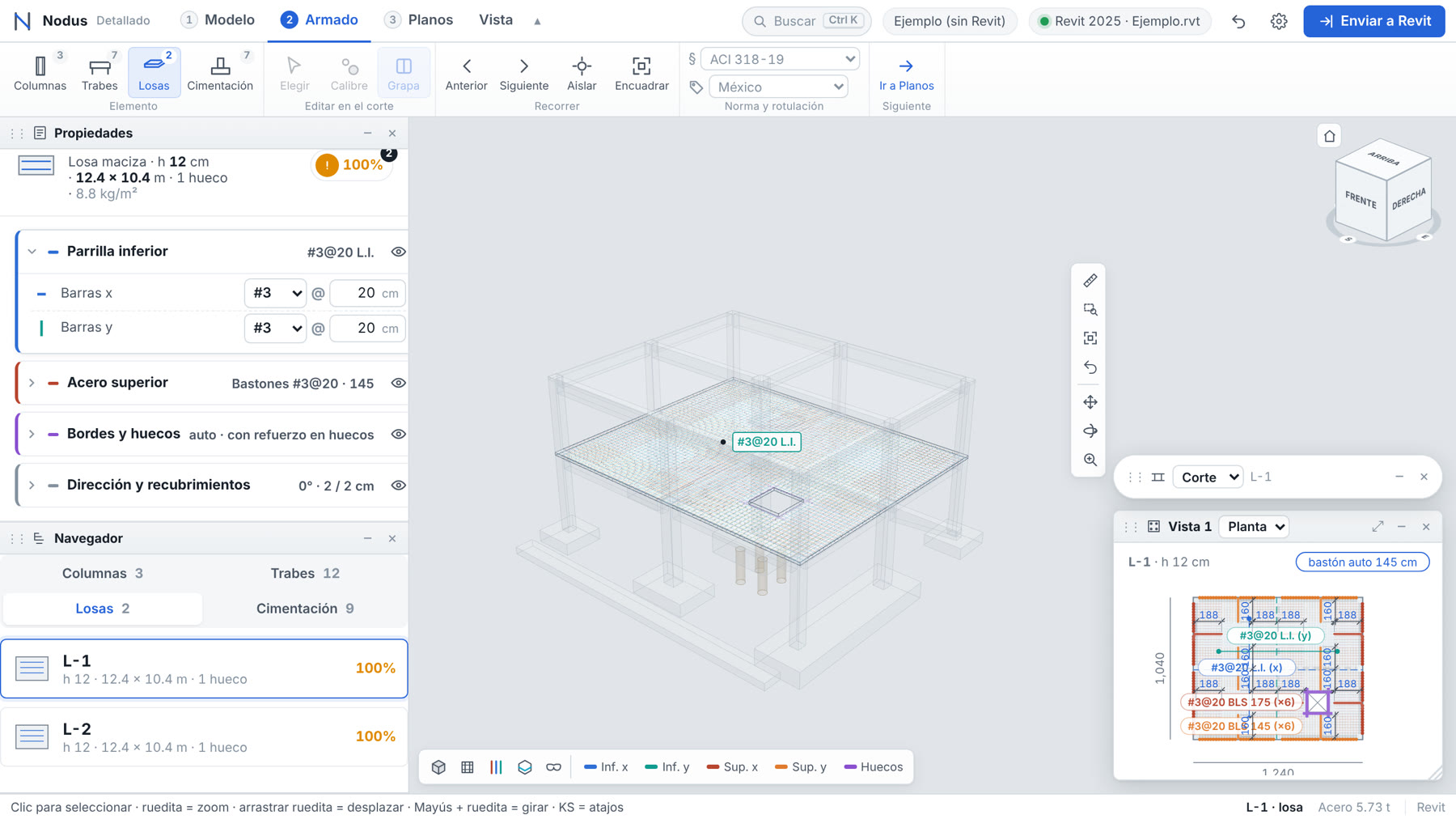
Armar losas

Video · acero superior con bastones o malla

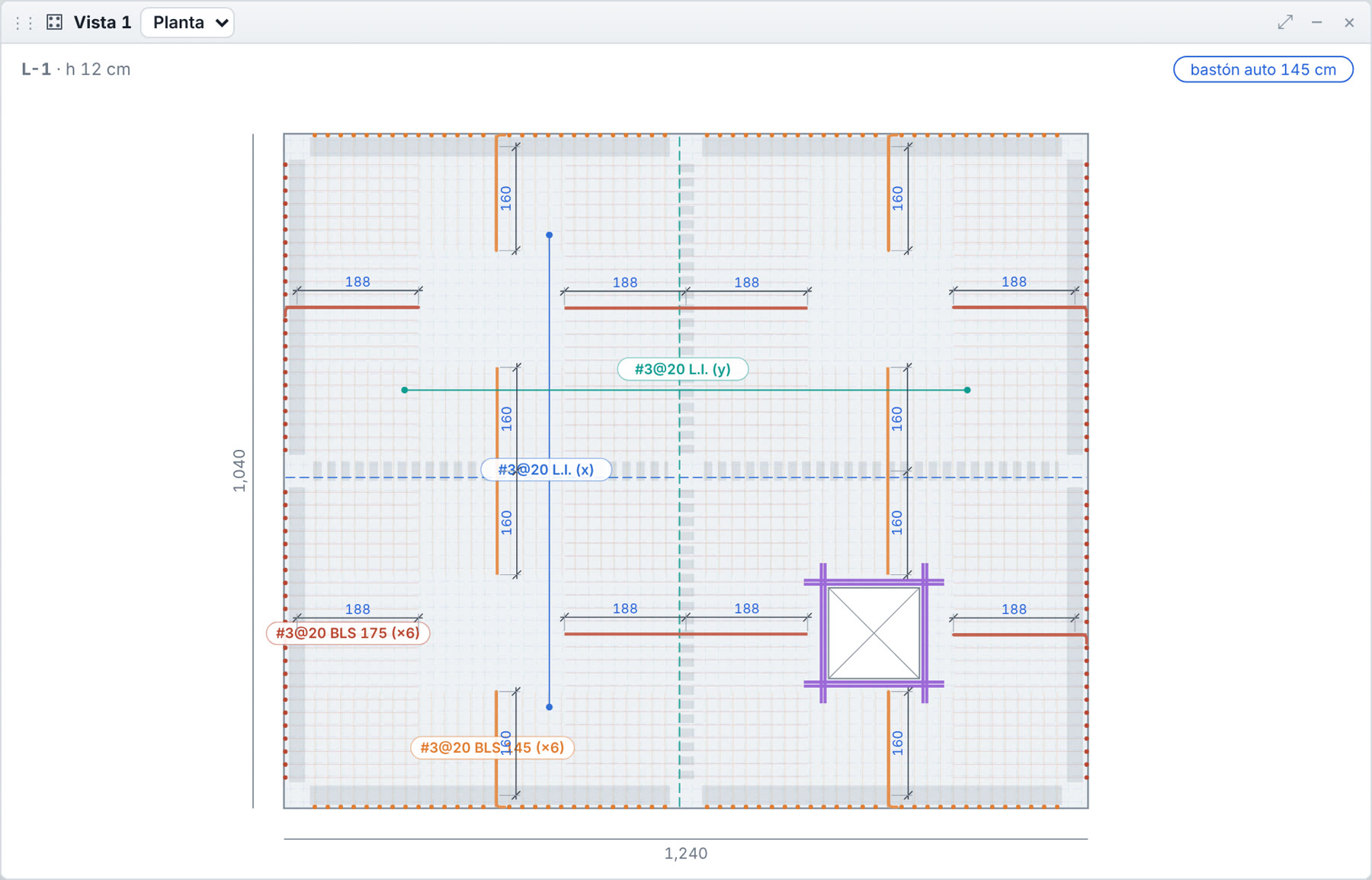
La planta muestra la parrilla inferior, los bastones sobre cada apoyo y los huecos. Las varillas representativas van marcadas; las demás, tenues.

Losa en el modo Armado
Planta de la losa con bastones acotados
Clic en un rótulo para editar esa capa; la cápsula azul cambia el largo del bastón.

En la ficha eliges el acero superior (bastones, malla o nada), los remates en los bordes, el refuerzo en huecos, la dirección y los recubrimientos.

Parrilla inferior
Calibre y separación en x y en y; la capa de abajo se elige.
Acero superior
Bastones sobre los apoyos, malla o nada.
Bordes
Remate en bordes libres y en trabes de borde (auto, gancho, recto).
Refuerzo en huecos
Varillas adicionales alrededor de cada hueco.
Dirección y recubrimientos
Ángulo de la parrilla y recubrimientos arriba y abajo.

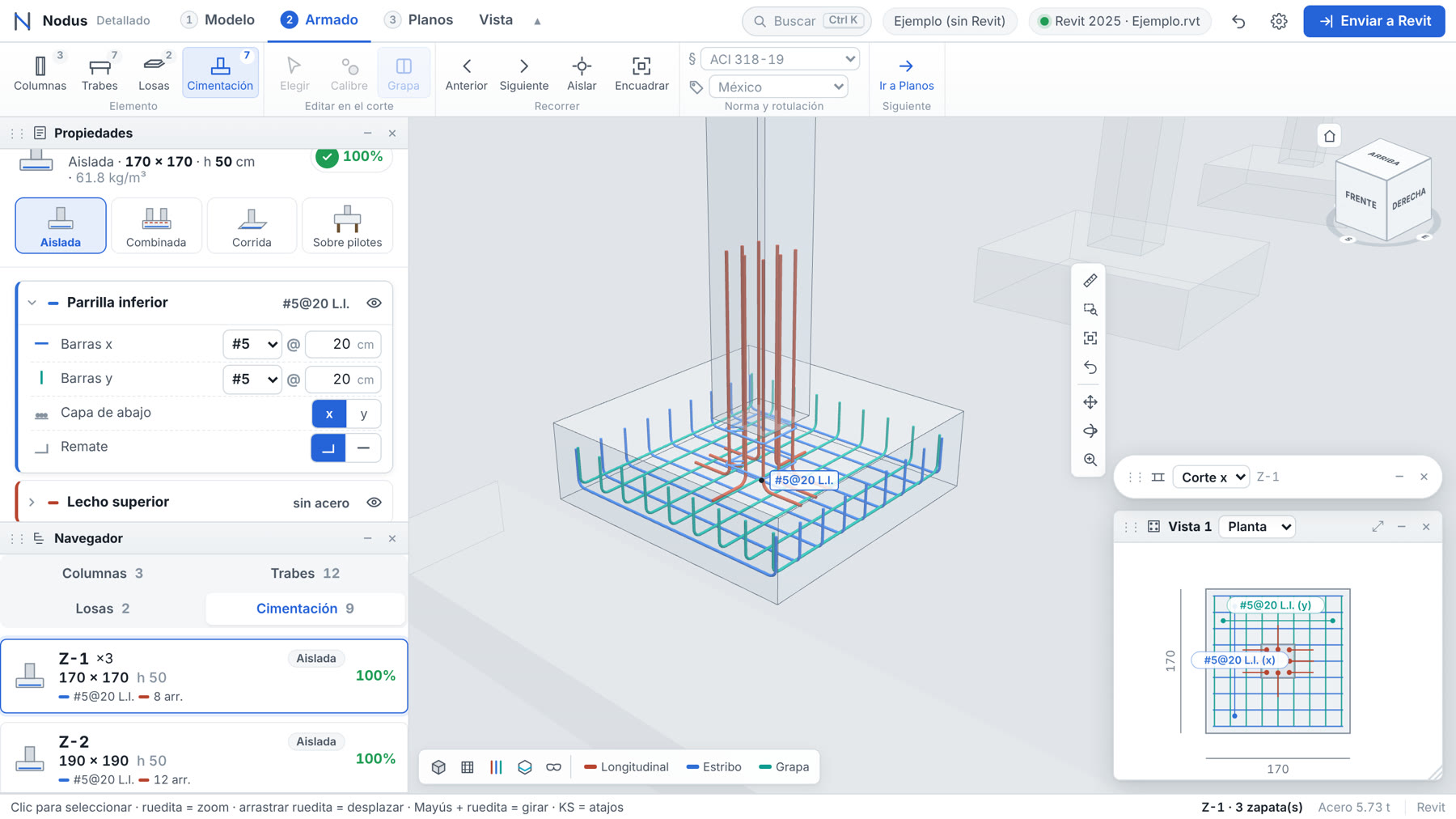
Armar cimentación

Video · tipos de cimentación

Zapatas aisladas, combinadas, corridas y sobre pilotes. Cada una con su planta, sus cortes y los arranques de las columnas que llegan.

Zapata con parrilla y arranques en el 3D, planta y corte
Tipo
Aislada, combinada, corrida o sobre pilotes.
Parrilla inferior y superior
Calibre y separación en cada dirección; remate recto o a 90°.
Arranques
Varillas de la columna dentro de la zapata con gancho; traslape y estribos.
Acero de piel
En zapatas peraltadas.
Pilotes
Número, diámetro, empotramiento y armado.

Enviar a Revit

Video · resultado del envío
  1. Botón Enviar a Revit, arriba a la derecha. Si algún tipo no cumple, pregunta antes.
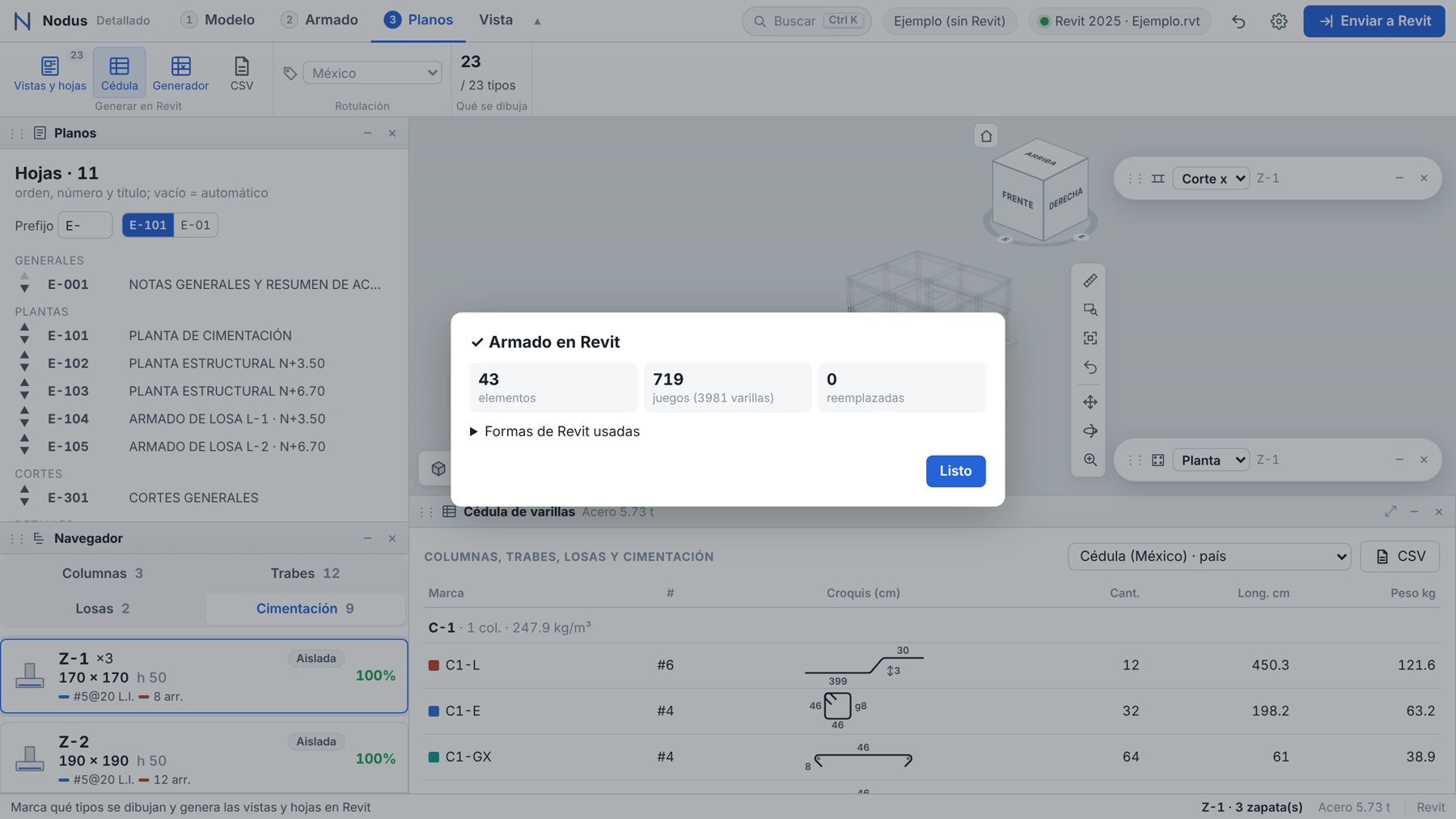
  2. Revit crea las varillas en cada elemento y Plinto te dice cuántos juegos y varillas hizo.
  3. Al volver a enviar se reemplaza lo que Plinto puso antes; lo que hiciste tú en Revit no se toca.
Resultado del envío a Revit
Captura de Revit · varillas en 3DLas varillas de Plinto en una vista 3D de Revit
En Revit, Sin armar pinta de rojo en la vista activa lo que todavía no tiene armado de Plinto. Otro clic lo quita.

Vistas y hojas

Video · hojas, cédula y generar en Revit

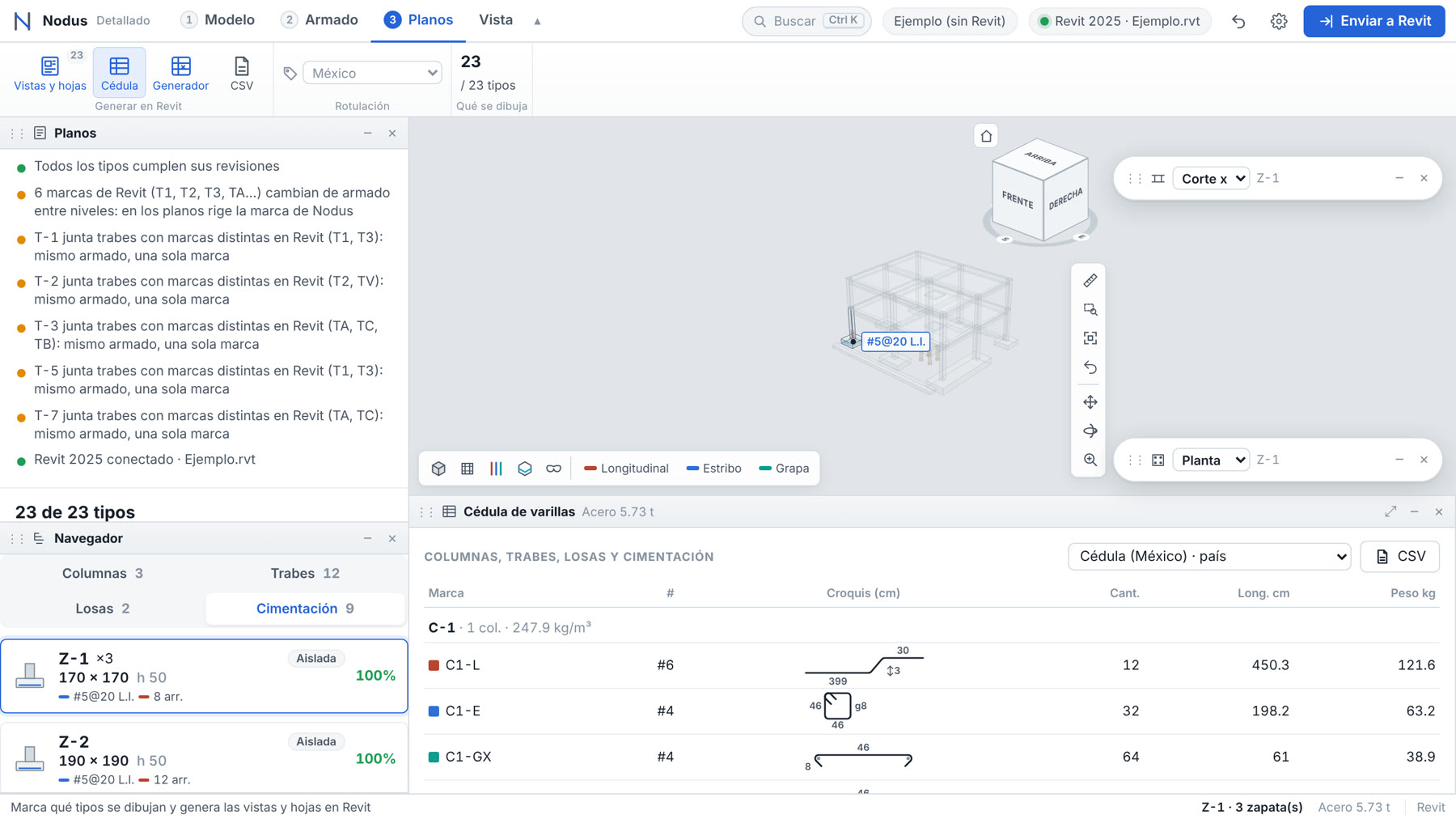
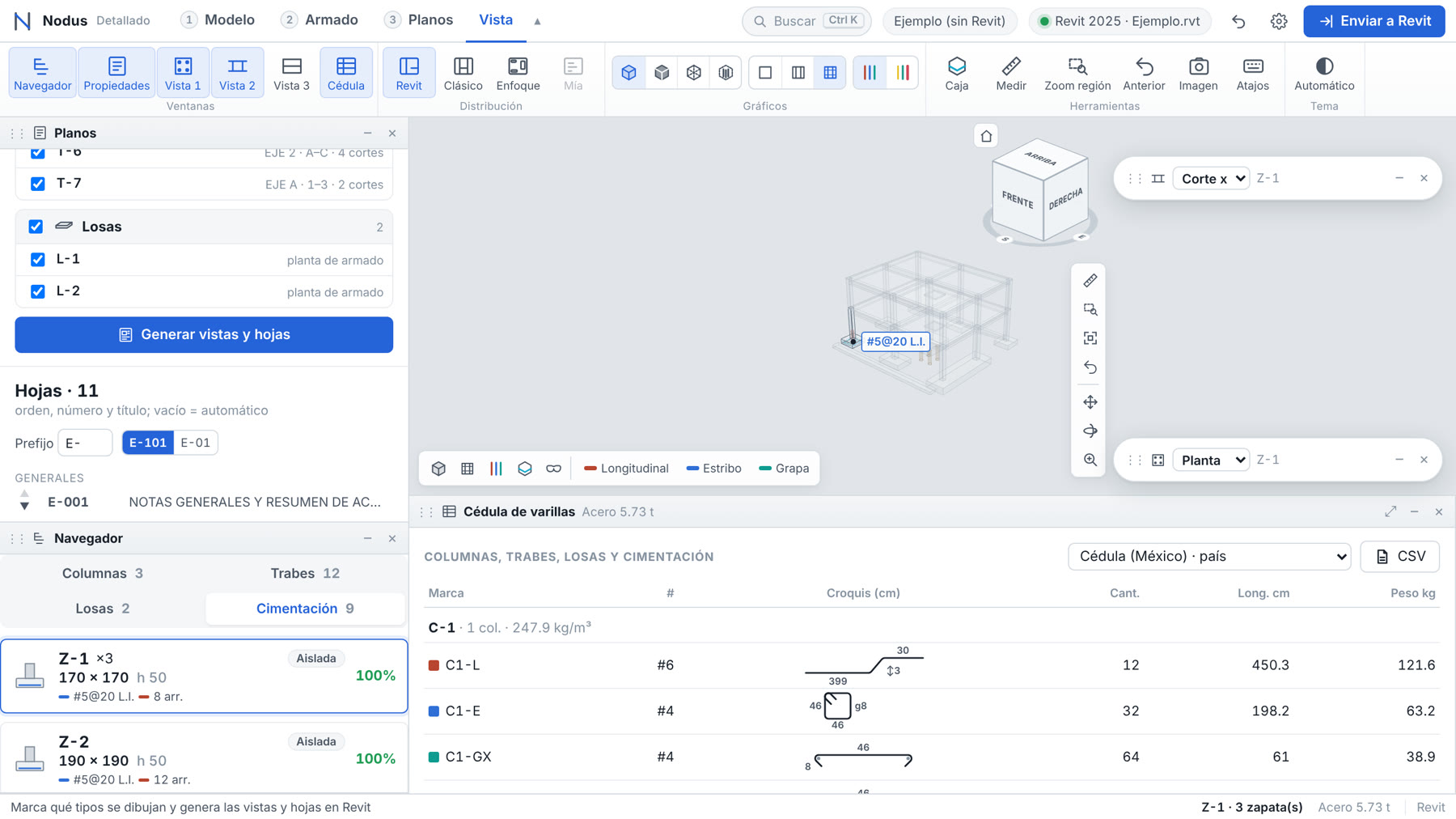
Etapa 3 Planos. Arriba, lo que conviene revisar antes de emitir; después, qué tipos se dibujan y la lista de hojas.

Etapa Planos con la revisión antes de emitir y la cédula
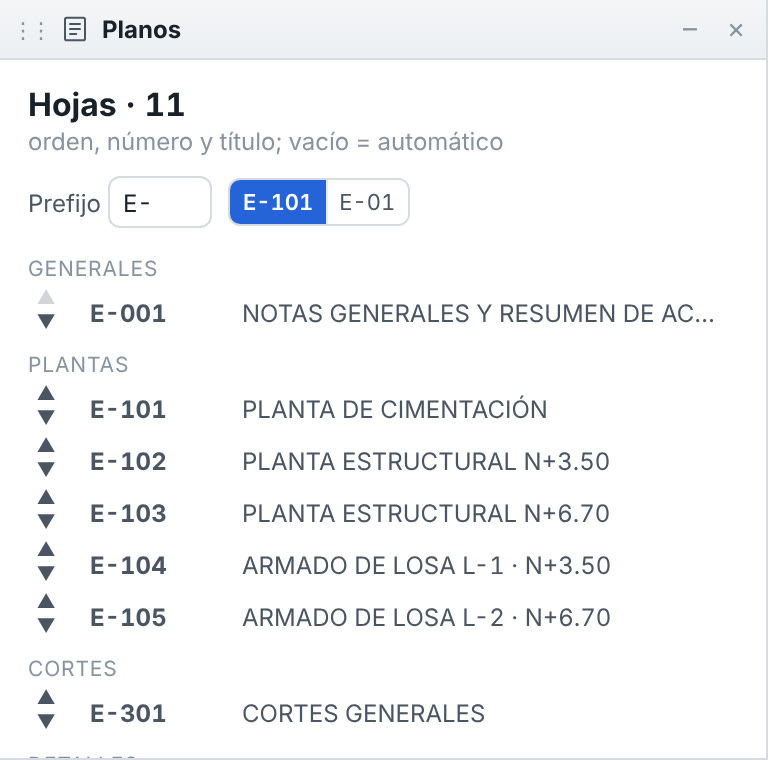
Lista de hojas con números y títulos editables
Prefijo, numeración por serie (E-101) o consecutiva (E-01), orden y títulos.
  1. Ajusta números y títulos si quieres; vacío = automático. Llena el Cuadro de datos: obra, cliente, calculó, revisó.
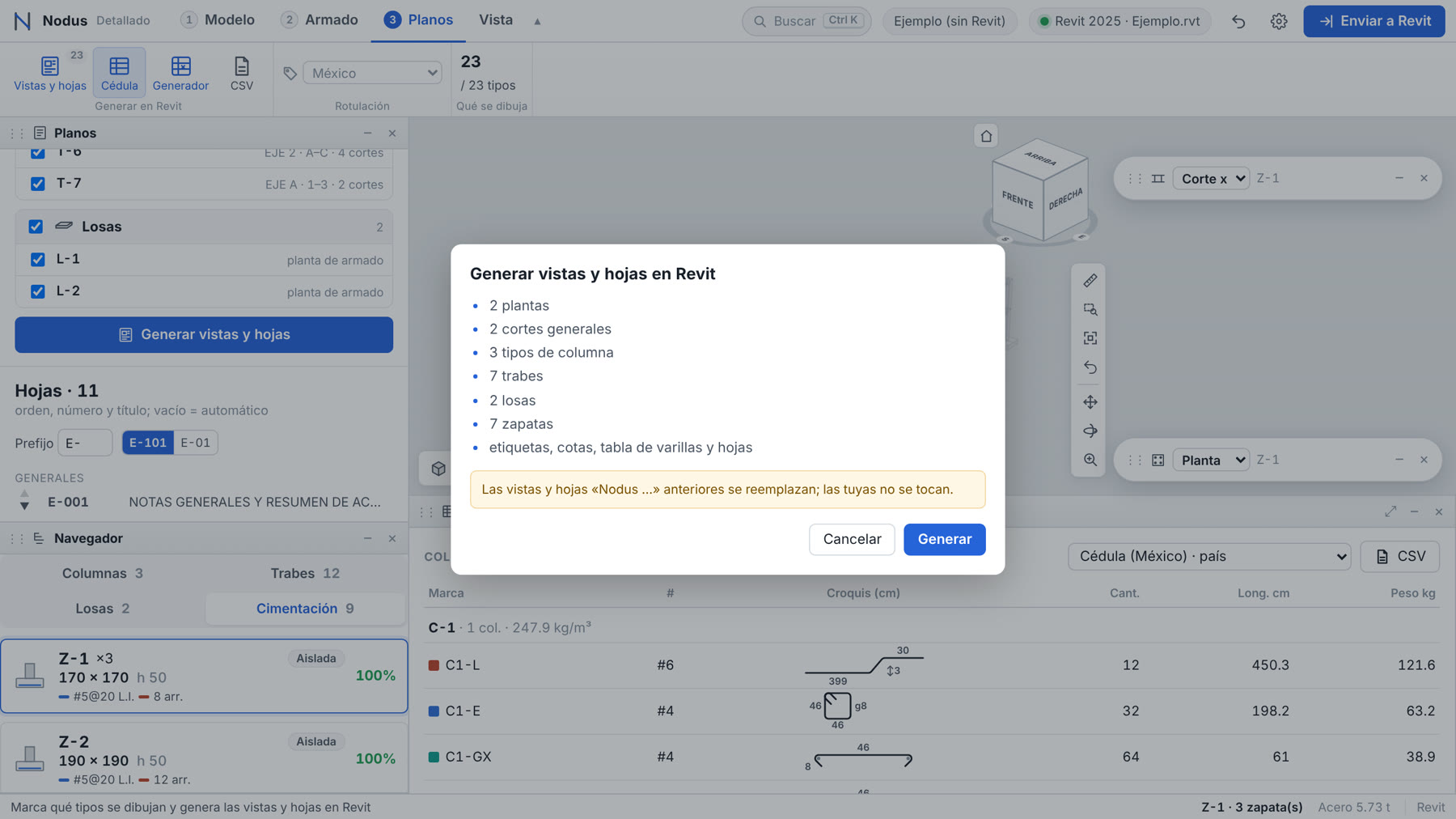
  2. Generar vistas y hojas. Plinto dice cuántas plantas, cortes y detalles va a hacer y que las vistas «Nodus …» anteriores se reemplazan.
Confirmación antes de generar vistas y hojas
Numeración de hojas
Por serie (E-001, E-101…) o consecutiva (E-01…); prefijo editable.
Cuadro de datos
Obra, cliente, ubicación, clave, calculó, dibujó, revisó y aprobó.
Qué se dibuja
Marca o quita tipos; el número en Vistas y hojas dice cuántos van.
Antes de emitir
Tipos que no cumplen, marcas que cambian, recubrimientos distintos.
Generar vistas y hojas
Plantas, cortes, cuadros de columnas, alzados, losas, cimentación, notas e índice en Revit.
Video · los cortes, alzados y plantas de cada tipo: así se dibujan en las vistas de Revit
Captura de Revit · hoja E-001Notas generales, resumen de acero e índice de planos
Captura de Revit · hoja de trabesAlzados con rótulos, cortes y zonas de estribos
Captura de Revit · planta estructuralMarcas de trabe y columna, ejes acotados
Captura de Revit · navegador de proyectosLas hojas E-001…E-5xx en el navegador

Cédula y generador

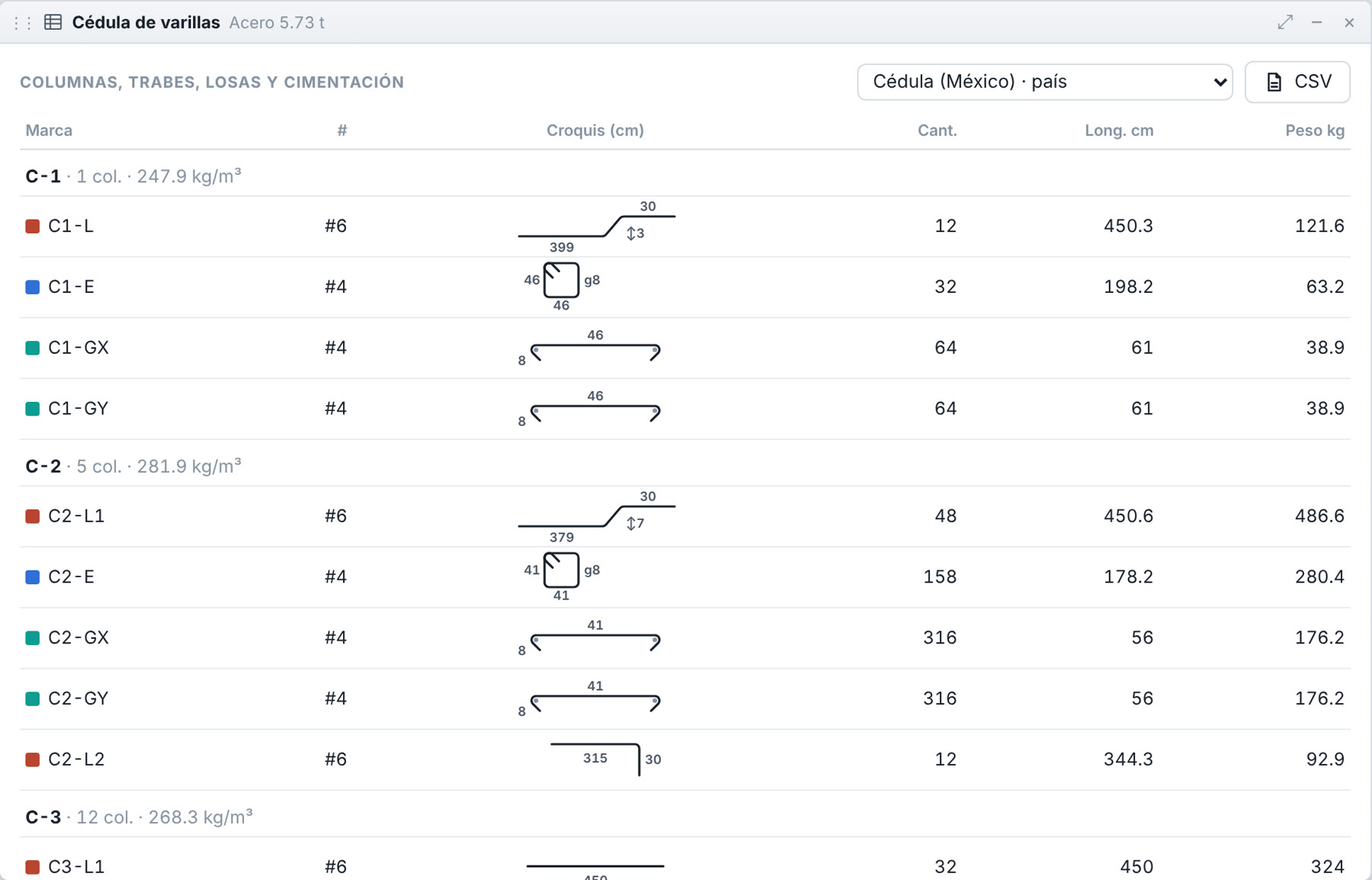
La cédula lista cada varilla de columnas, trabes, losas y zapatas con su croquis acotado, cantidad, longitud de corte y peso. El formato se elige por país y se exporta a CSV.

Cédula de varillas con croquis de cada forma

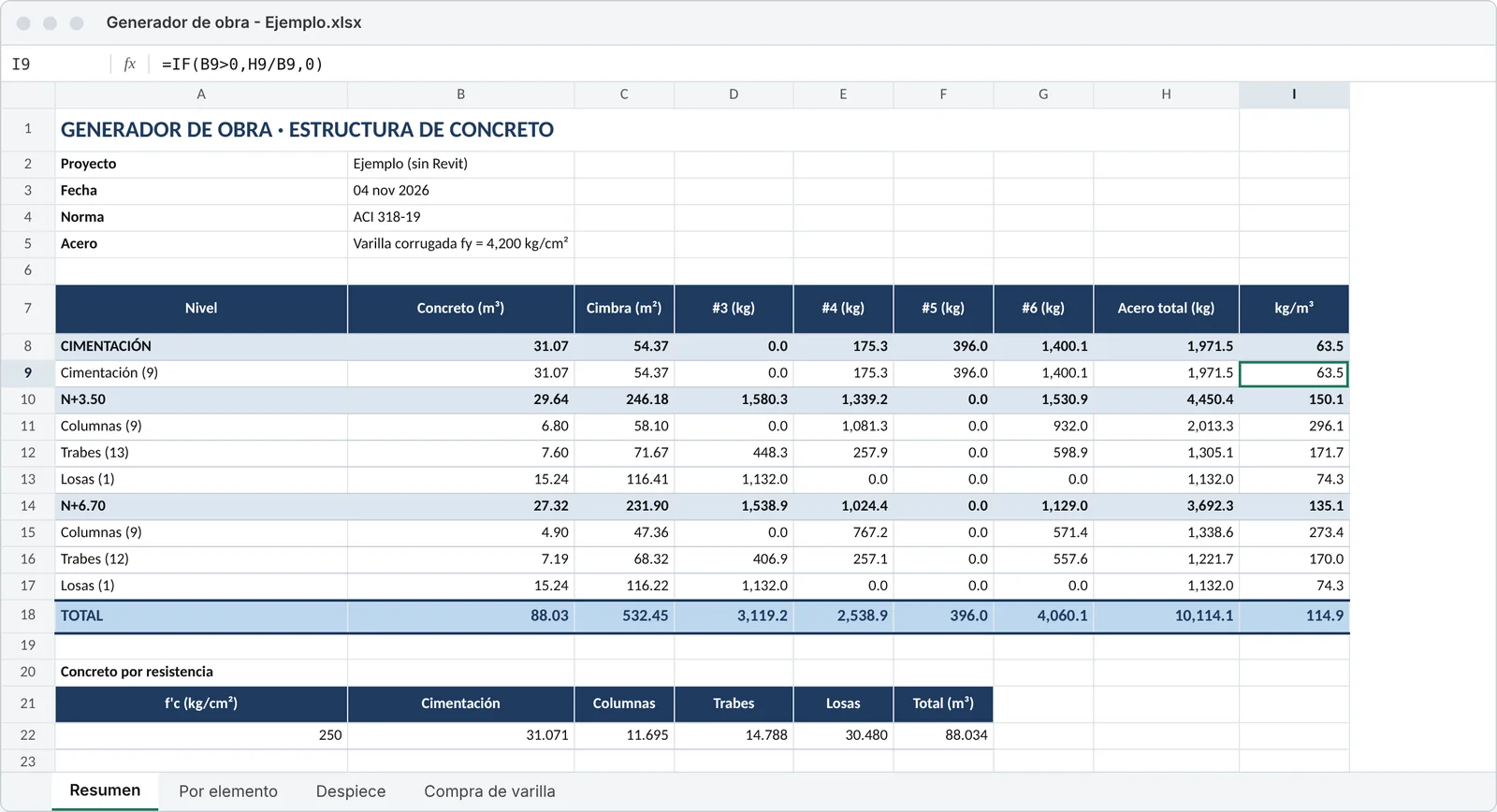
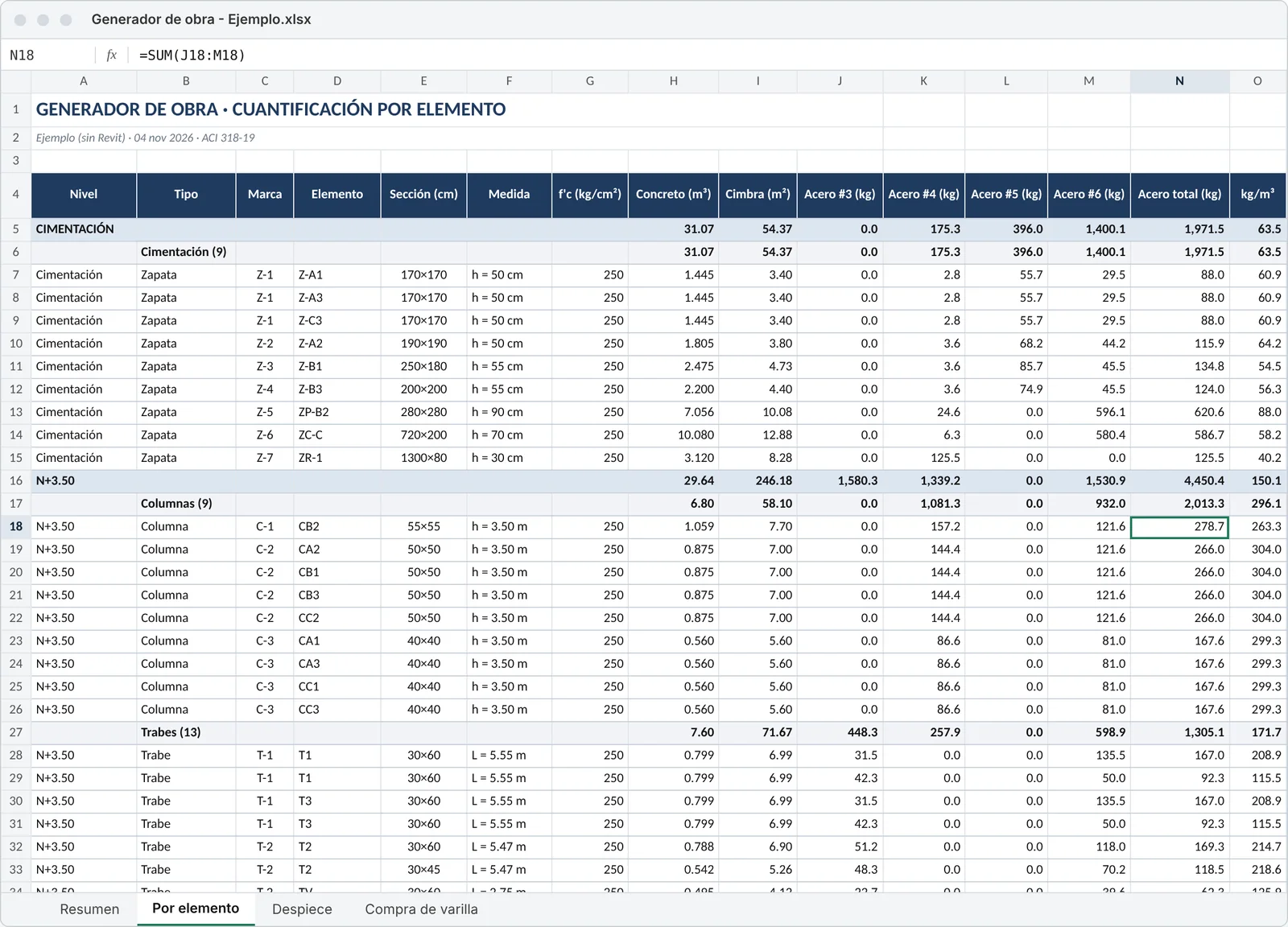
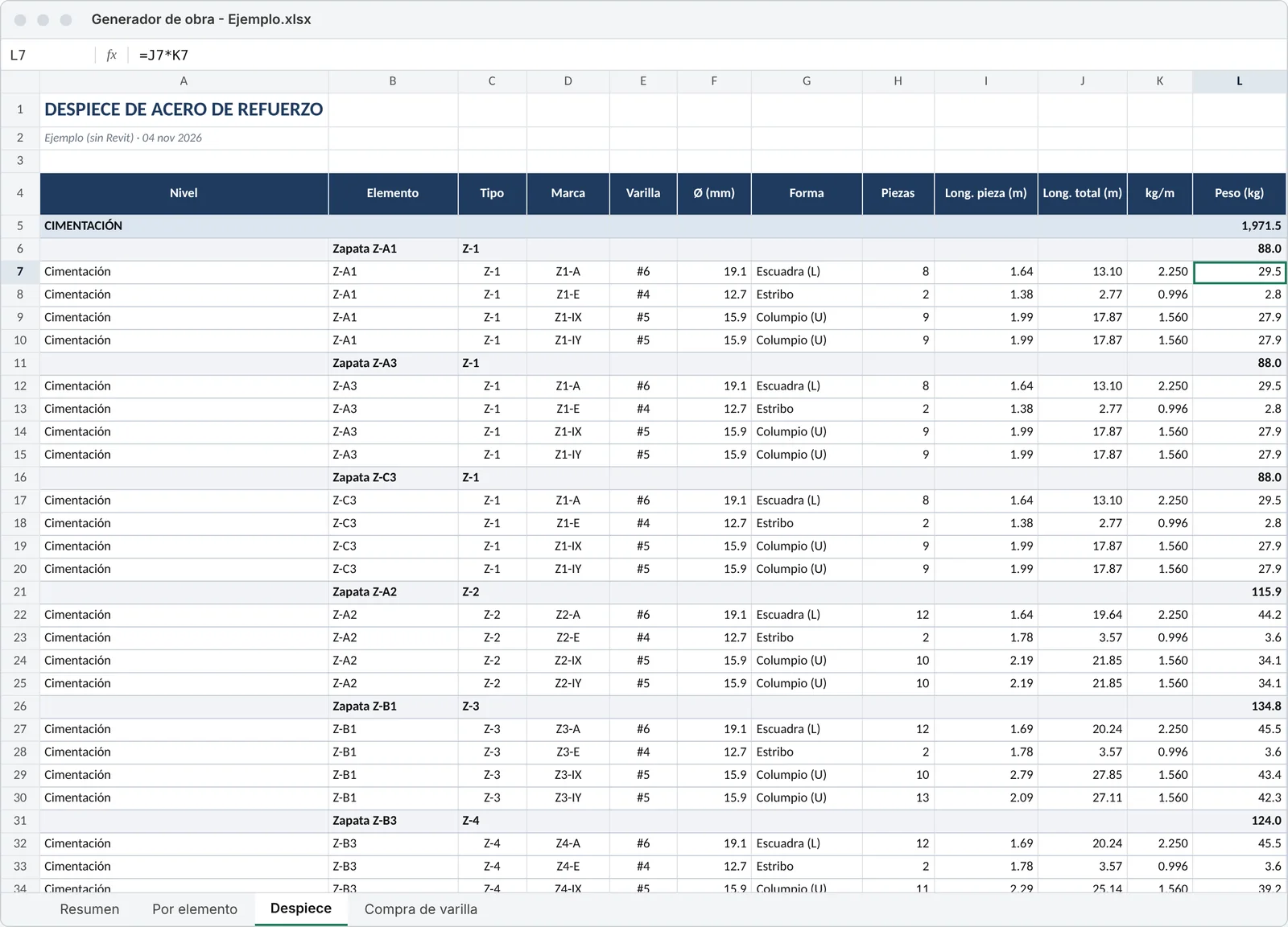
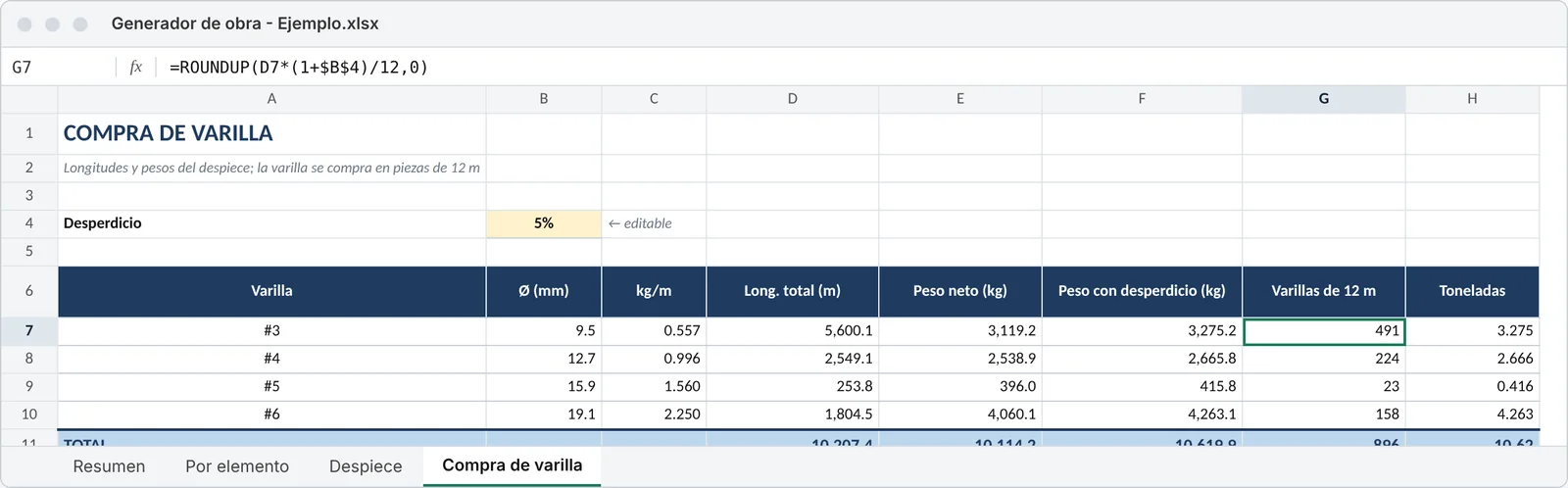
Generador descarga un Excel de obra con cuatro hojas. Las sumas son fórmulas: si cambias una cantidad o el desperdicio, el archivo se recalcula.

Hoja Resumen: concreto, cimbra y acero por nivel
Resumen: concreto, cimbra y kg por calibre en cada nivel, con kg/m³.
Hoja Por elemento
Por elemento: cada columna, trabe, losa y zapata con su sección y medidas.
Hoja Despiece
Despiece: marca, varilla, forma, piezas, largo de corte y peso.
Hoja Compra de varilla
Compra de varilla: varillas de 12 m y toneladas por calibre; el desperdicio (5 %) es editable.
Formato de la cédula
México, Argentina/Bolivia o Chile; por omisión el del país de rotulación.
CSV
La cédula en el formato elegido.
Generador de obra (Excel)
Resumen por nivel, por elemento, despiece y compra de varilla, con fórmulas.
Desperdicio
Celda editable en Compra de varilla (5 % por omisión).

El total del generador es el mismo que el de la cédula y el de la barra de abajo («Acero … t»): los tres miden cada varilla como va a Revit, con sus dobleces y ganchos.

Hojas, cortes, etiquetas, costo y secuencia

Etapa 3 Planos. Todo se hace dentro de Plinto, sin abrir Revit.

Hojas en papel, PDF y DXF

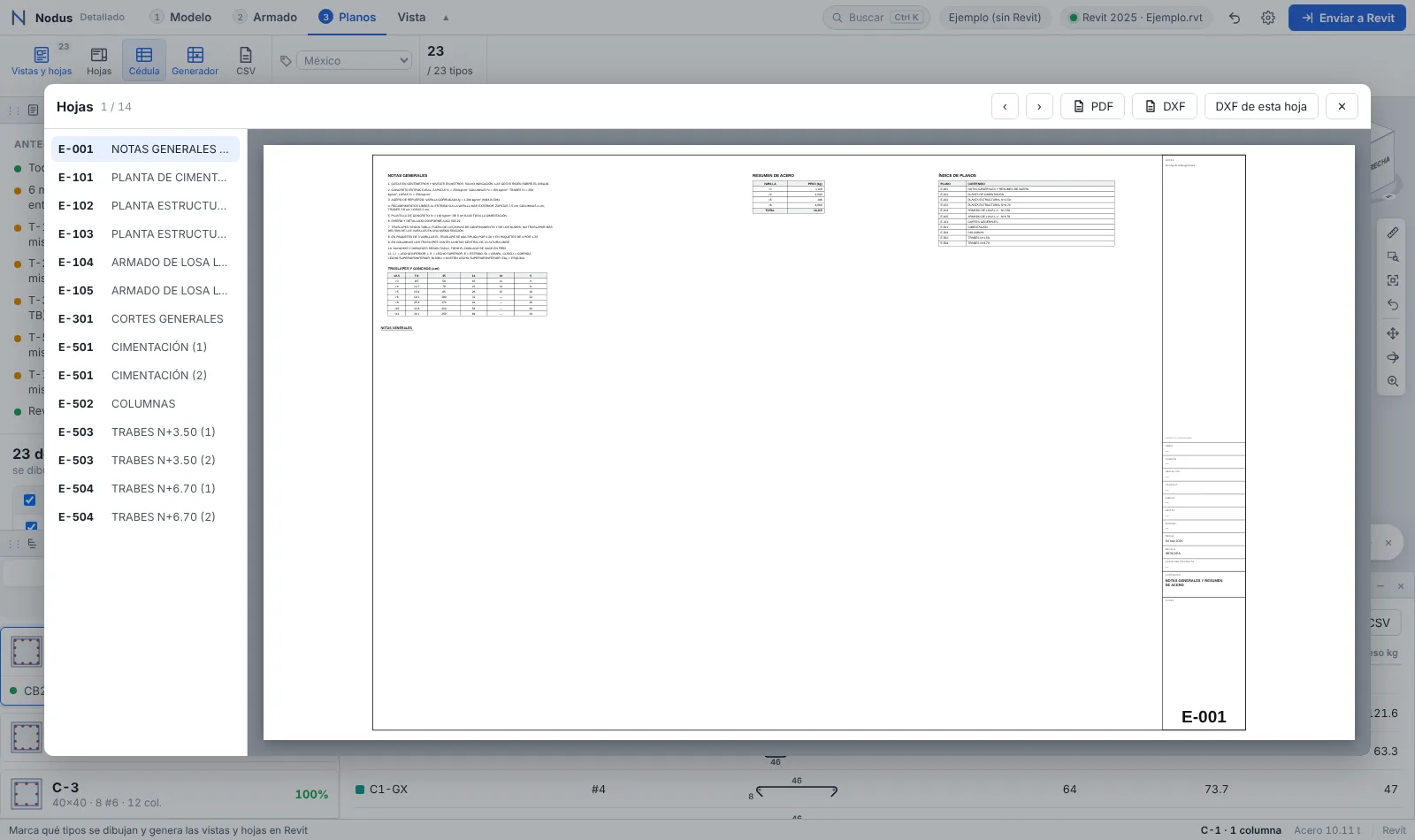
Botón Hojas o HJ. Cada hoja en papel de 90 × 60 cm con su solapa (obra, firmas, fecha, número y contenido), con el mismo acomodo que hace Revit.

Vista previa de hojas con la lista a la izquierda
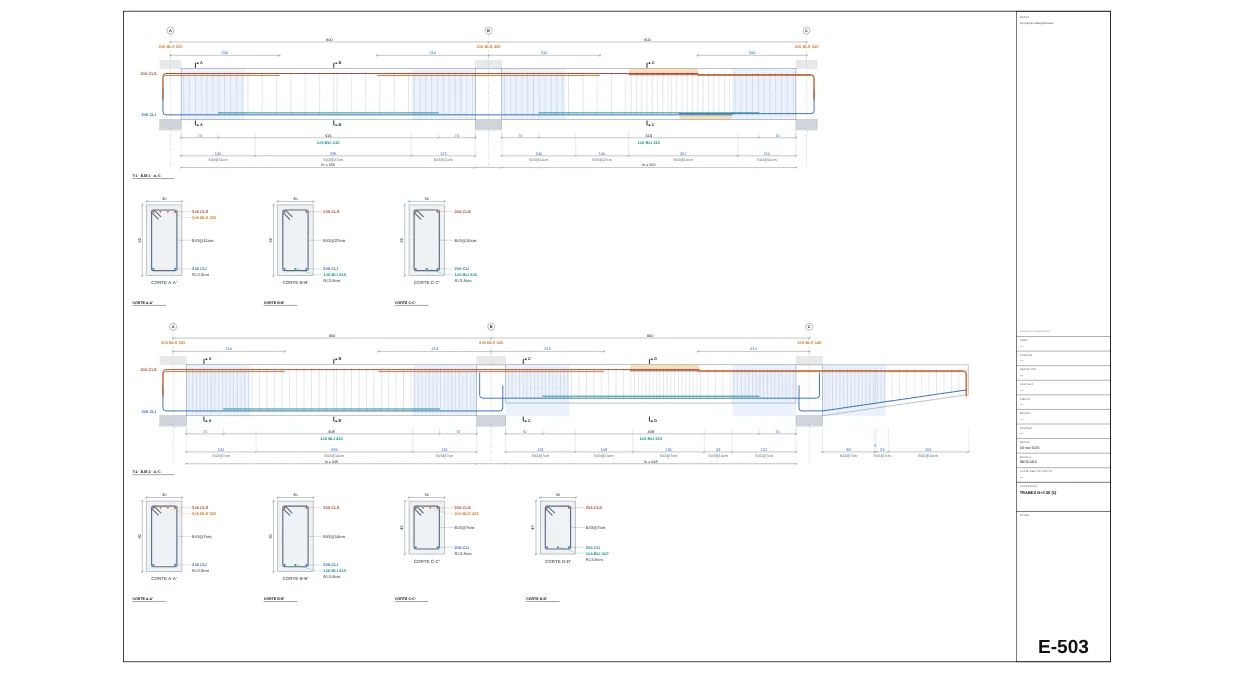
Hoja de trabes con alzados y cortes
Hoja de trabes: alzado de cada eje con sus cortes abajo.
PDF
Todas las hojas, una por página de 90 × 60 cm, con el cuadro de impresión del navegador.
DXF
En mm de papel, capas por color; todas las hojas una junto a otra o solo la abierta.
Orden y números
Los mismos de la lista de hojas de la etapa Planos.

Cortes en varilla de 12 m

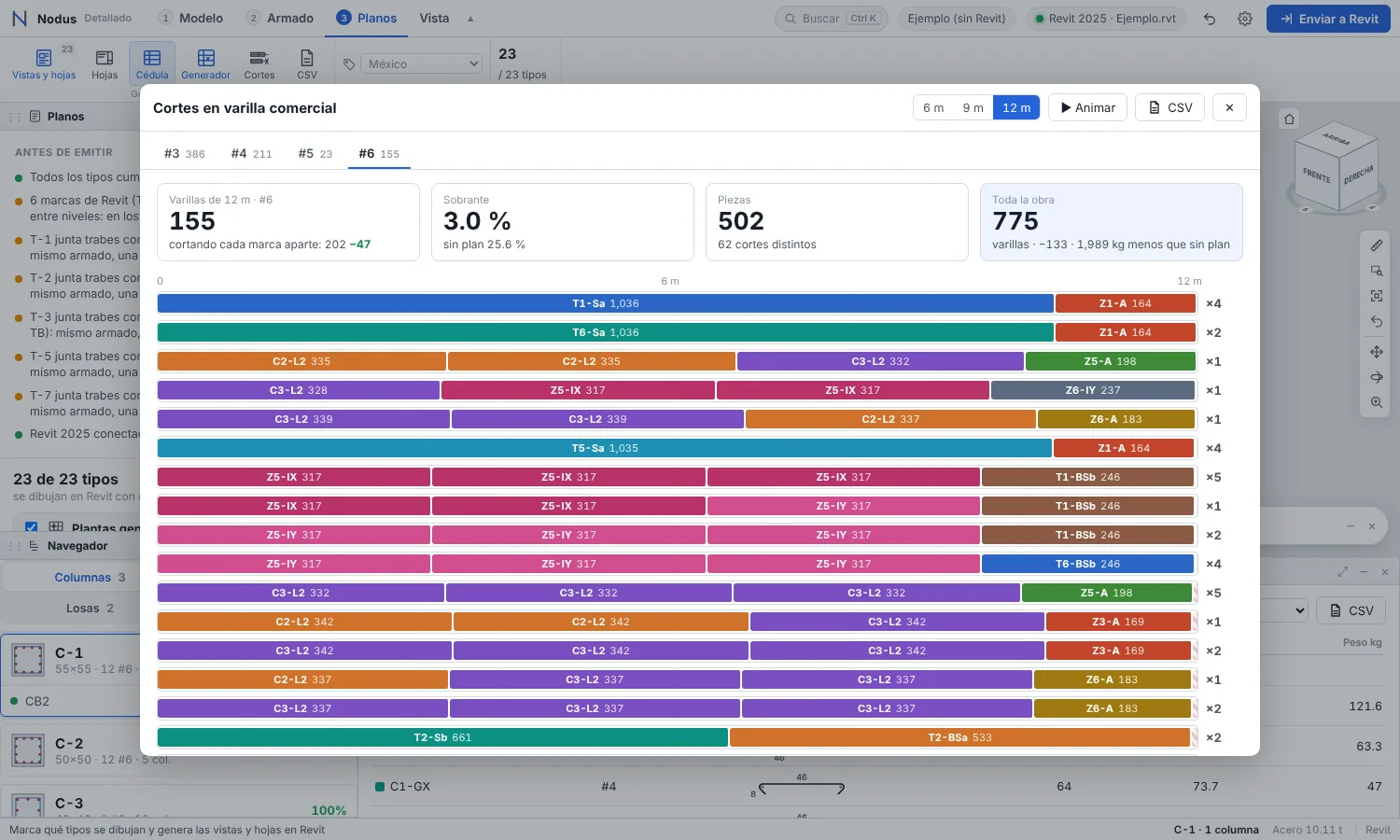
Botón Cortes o CT. Acomoda las piezas de la cédula en varillas de 6, 9 o 12 m con el menor sobrante, por calibre, y lo compara con cortar cada marca por separado.

Plan de cortes del #6 con barras de colores por marca
Cada renglón es un corte: las piezas por marca, el sobrante rayado en rojo y cuántas varillas llevan ese corte.
Largo comercial
6, 9 o 12 m.
Animar
Repite la animación de las piezas.
CSV de cortes
Calibre, cantidad de varillas, piezas de cada una y sobrante.

Etiquetas de taller con QR

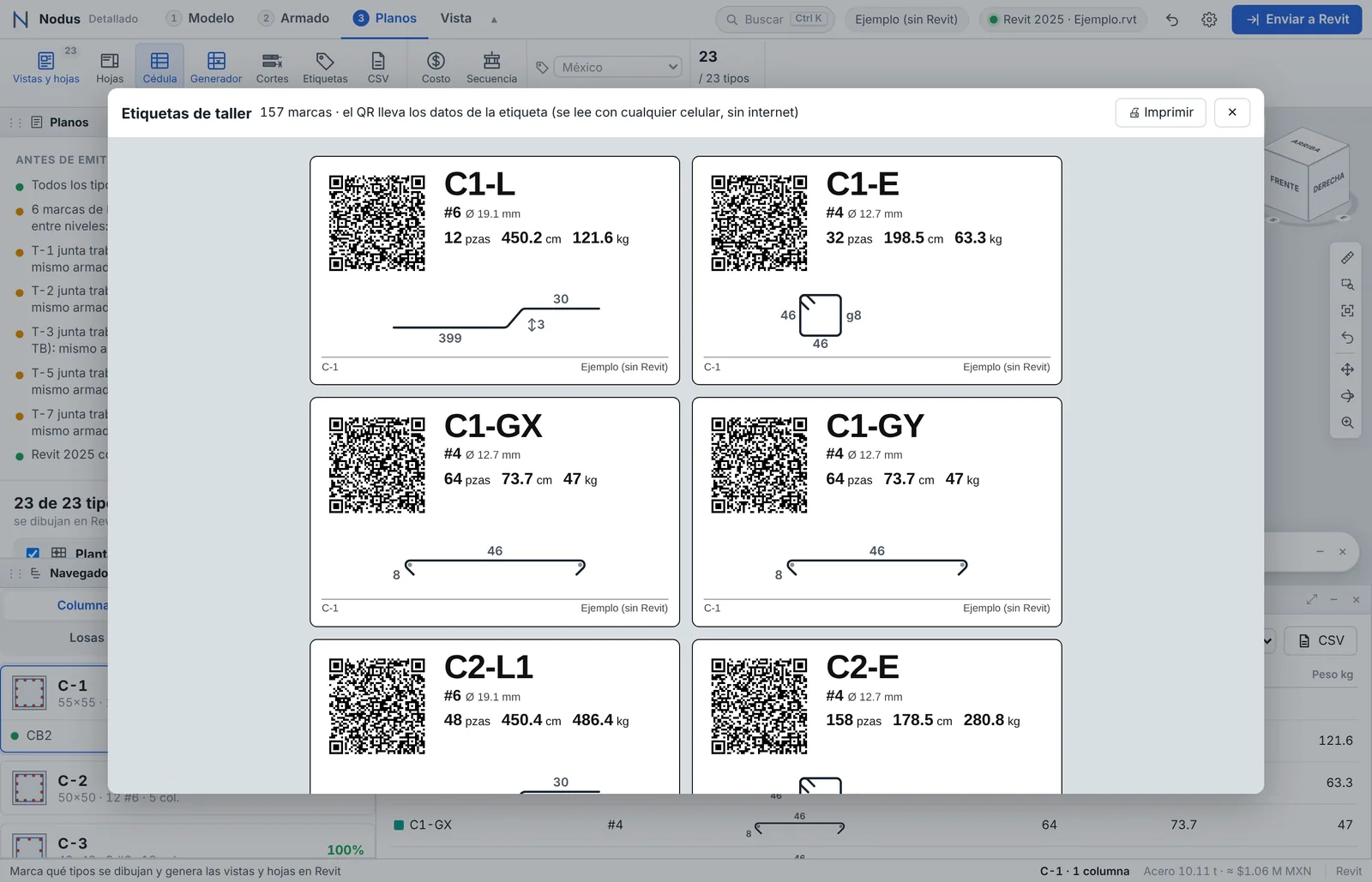
Botón Etiquetas o ET. Una etiqueta por marca de 10 × 6.2 cm (8 por hoja carta) con marca, calibre, piezas, largo, peso y croquis. El QR lleva esos mismos datos: se lee con cualquier celular, sin internet ni servidor.

Etiquetas de taller con QR y croquis

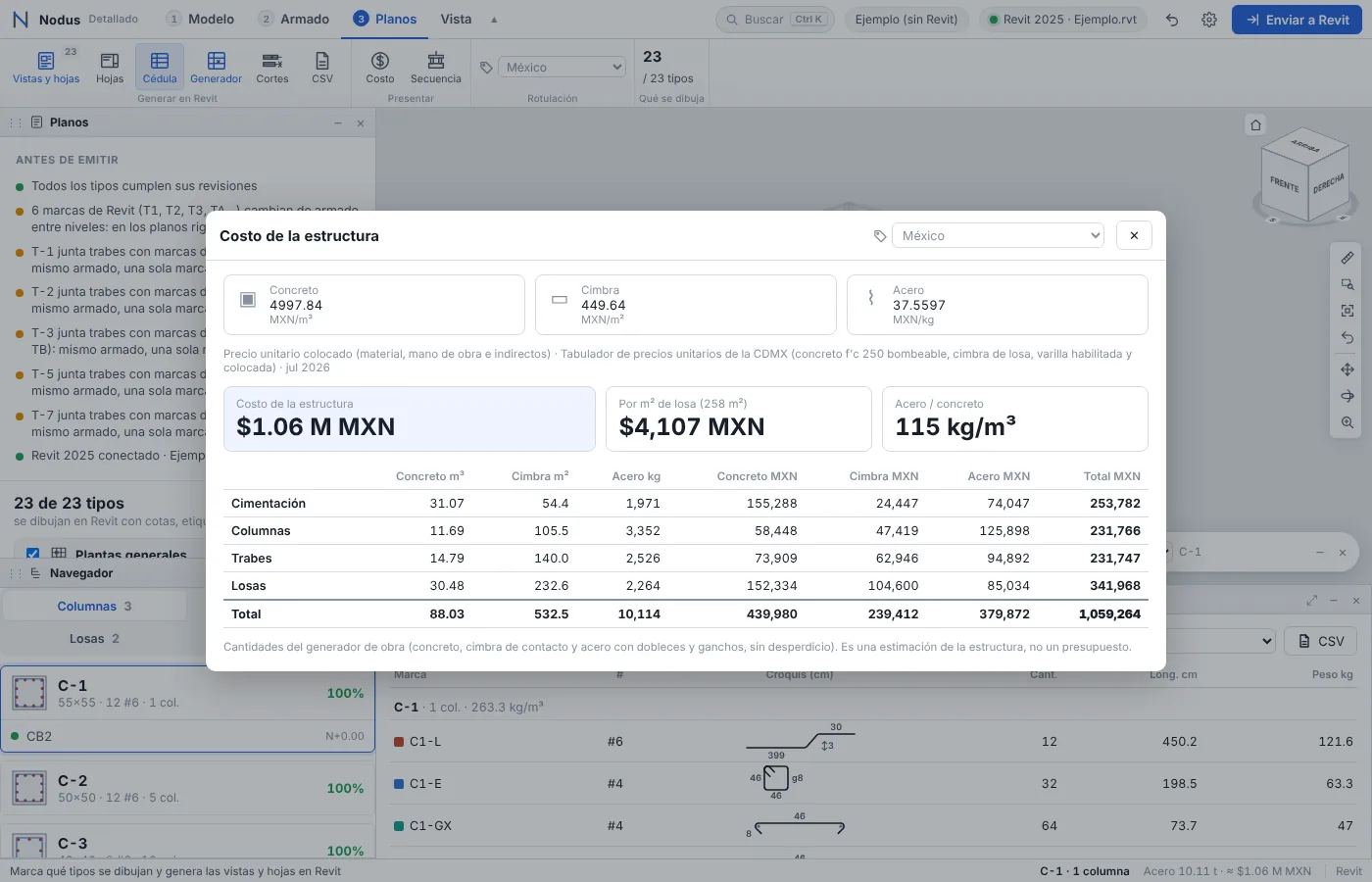
Costo de la estructura

Botón Costo o PU. Concreto, cimbra y acero por tipo de elemento con precios de referencia por país, con su fuente y fecha. Los que falten o quieras cambiar se escriben ahí y se guardan en tu equipo; el total sale también en la barra de abajo.

Costo de la estructura por tipo de elemento
Precios
Concreto por m³, cimbra por m² y acero por kg; vacío = sin dato.
País de los precios
Independiente de la rotulación.
Colocado o material
Si el precio incluye mano de obra e indirectos o solo el material.
Es una estimación de la estructura con las cantidades del generador, no un presupuesto.

Secuencia de construcción y fases

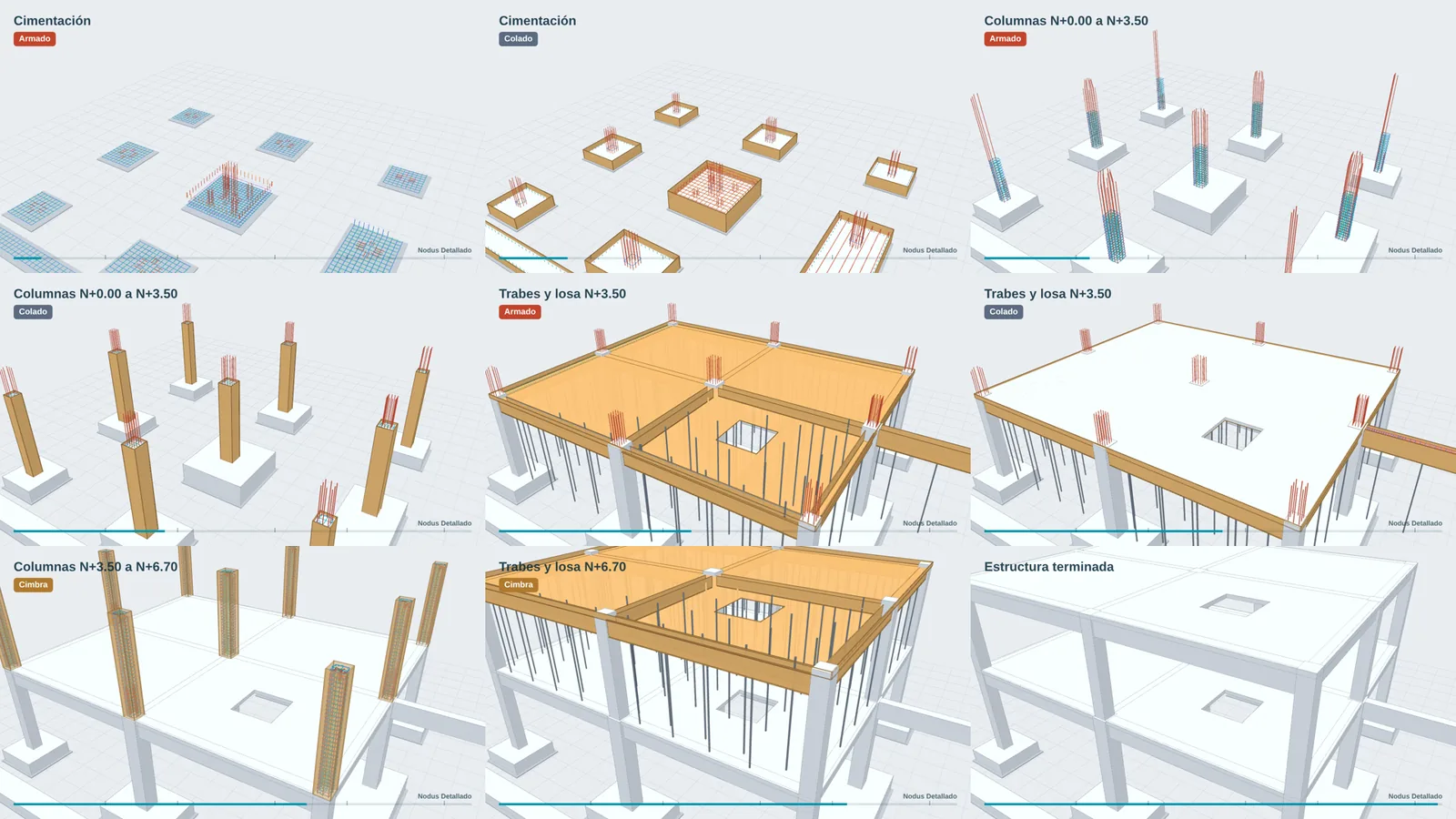
Botón Secuencia o SQ. El edificio se construye por fases automáticas: cimentación (plantilla, armado, cimbra, colado, descimbra), columnas de cada entrepiso y trabes y losa de cada nivel (cimbra con puntales, armado, colado, descimbra). La cimbra se arma sobre las caras de cada elemento.

Nueve momentos de la secuencia de construcción
Fases
Clic en una fase para ir a ella; la barra de abajo recorre todo.
16:9 / 9:16
Horizontal o vertical (para redes).
Grabar video
Graba toda la secuencia con los títulos de cada fase (MP4 si el navegador lo permite, si no WebM).
Fase en la vista
Vista → Fase: el modelo solo hasta esa fase, como en Revit.

Ajustes

Video · preferencias de armado y rotulación propia

Engrane arriba a la derecha, o Ctrl+K → «Ajustes».

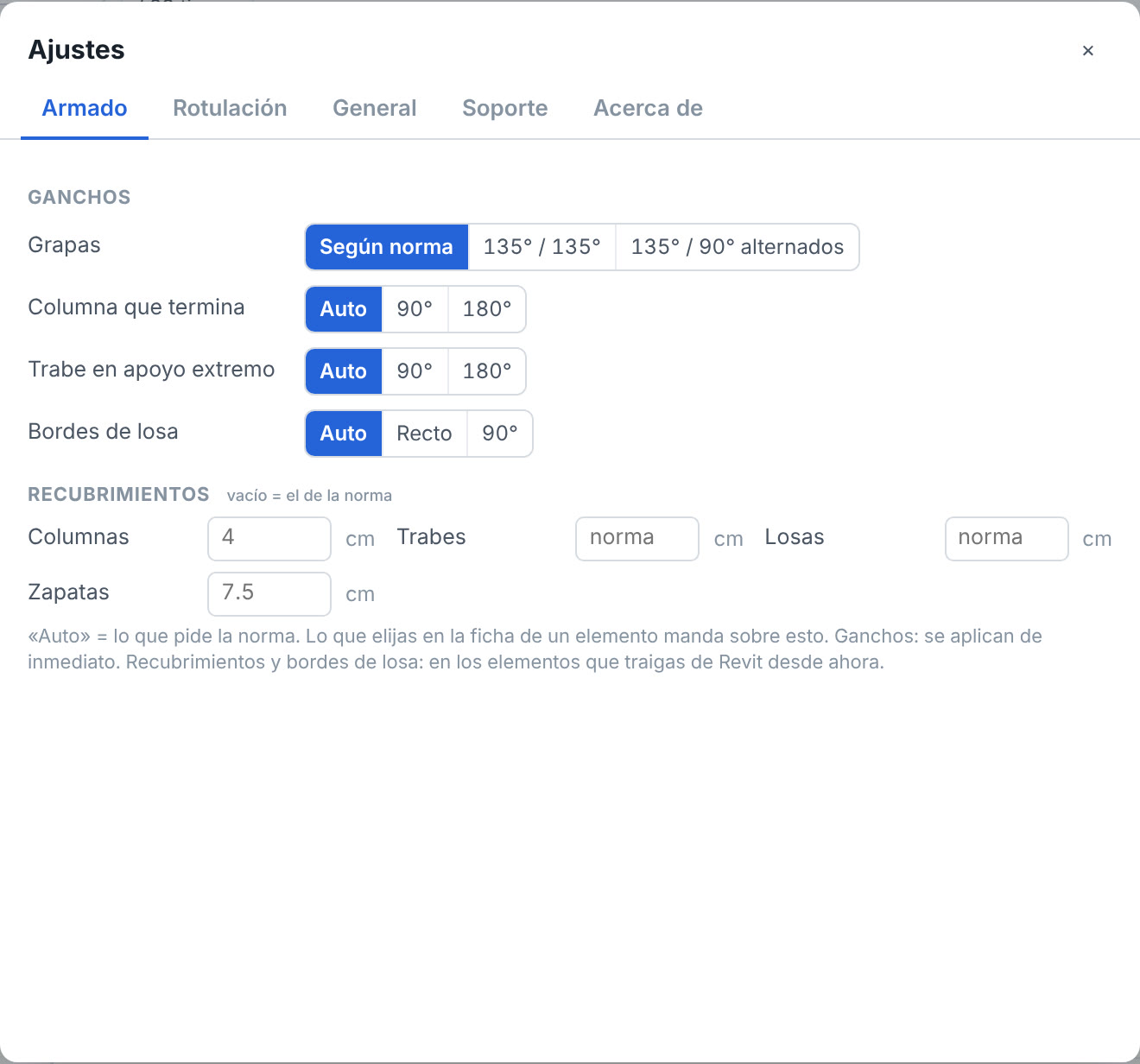
Ajustes de armado: ganchos y recubrimientos
Armado: ganchos de grapas, remates de columnas y trabes, bordes de losa y recubrimientos.
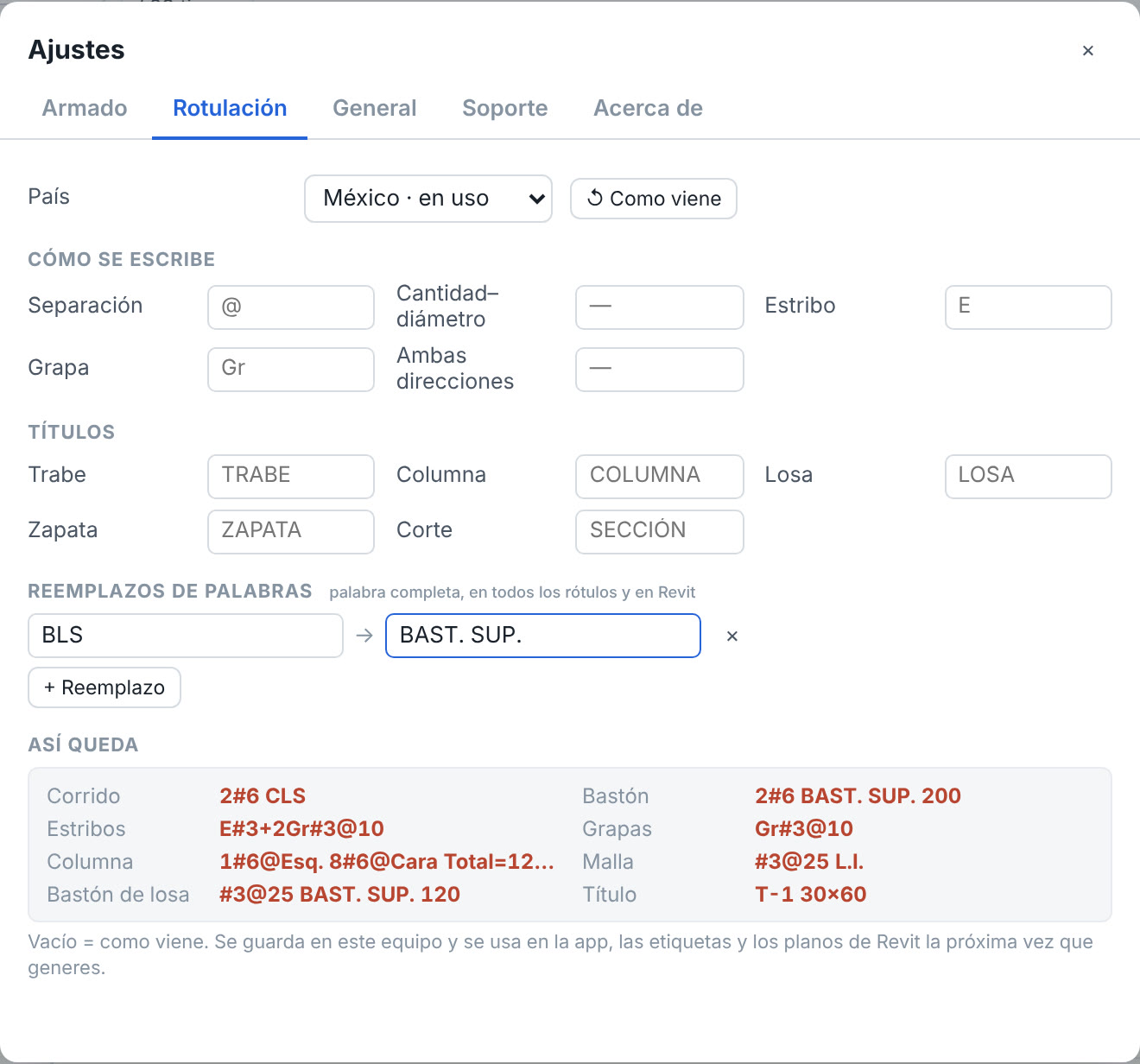
Ajustes de rotulación con reemplazos y vista previa
Rotulación: cómo escribe tu despacho; abajo se ve cómo queda.
Ganchos de grapas
135°/135° o alternados 135°/90° donde la norma lo permite.
Remate de columnas
90° o 180° donde la columna termina.
Remate de trabes
90° o 180° en apoyos extremos.
Recubrimientos
Por tipo de elemento.
Rotulación propia
Separación (@, c/), prefijos, títulos y reemplazos de palabras.
Tema
Automático (el de Revit o Windows), claro u oscuro.
Diagnóstico
Ajustes → Soporte → Copiar diagnóstico.

Lo que elijas en la ficha de un elemento manda sobre las preferencias. Los ganchos se aplican de inmediato; los recubrimientos y bordes de losa, a lo que traigas desde ahora.

Ventanas y 3D

Pestaña Vista con ventanas, distribuciones y gráficos
  • Las ventanas se arrastran de su encabezado; contra un borde se acoplan. – las hace mini, ⤢ maximiza (Esc regresa) y × cierra.
  • Distribuciones Revit, Clásico, Enfoque y Mía en la pestaña Vista.
  • En el 3D: rueda = zoom al cursor, arrastrar la rueda = desplazar, Mayús + rueda = girar, clic derecho = menú.
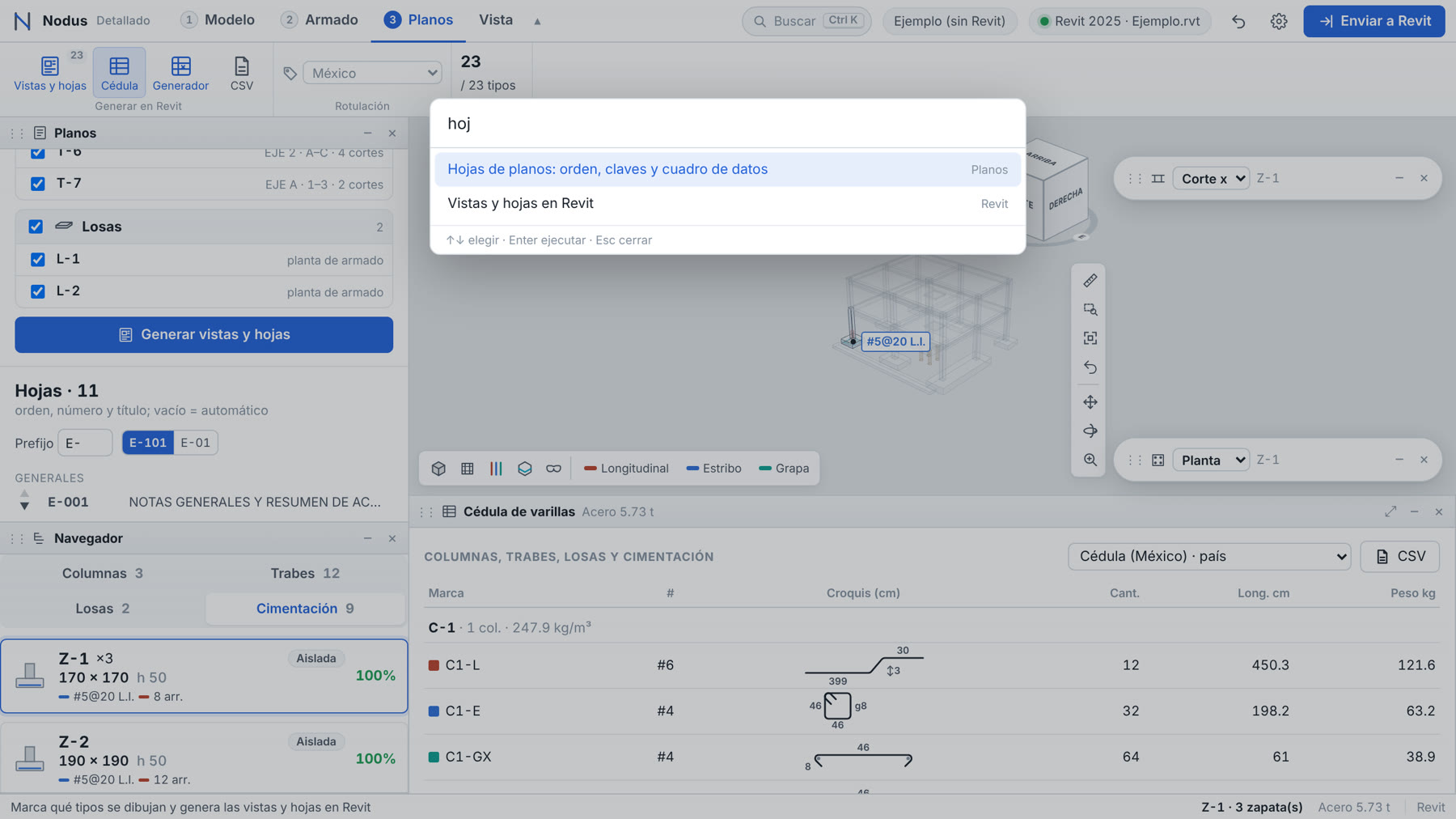
Buscador de comandos con Ctrl+K
Ctrl+K encuentra cualquier comando, tipo o ajuste.

Atajos de teclado

Los de vista son los de Revit (lista de Autodesk). Las de dos letras se escriben seguidas, sin Enter. KS los muestra en la app.

Vista
ZF ZE ZAEncuadrar todo
ZR ZZZoom en región
ZP ZCVista anterior
ZO ZVAlejar 2×
HIAislar lo seleccionado
HH EHOcultar lo seleccionado
IC HCAislar · ocultar la categoría
HR UARestablecer ocultar/aislar
BXCaja de sección
Gráficos
WF HL SD RXAlambre · transparente · sólido · rayos X
TGEtiquetas del 3D sí / no
VV VGPestaña Vista
Medir y ventanas
DI MEMedir (entre dos varillas, la separación libre)
PP VPPropiedades sí / no
WTVentanas en mosaico
CECédula sí / no
Armado
BABastón libre en el alzado
Alt+← / →Tipo anterior / siguiente
Ctrl+ZDeshacer
Planos
HJHojas, PDF y DXF
GEGenerador en Excel
CTCortes en varilla
ETEtiquetas con QR
PUCosto
SQSecuencia de construcción
General
RCRepetir el último atajo
Ctrl+KBuscar cualquier comando
Ctrl+1 2 3Etapa Modelo · Armado · Planos
F1Manual y soporte
KS ?Lista de atajos
EscCancelar; luego regresa la vista maximizada

Si algo falla

Qué vesQué hacer
«Revit sin conectar»Abre Revit con el complemento. El punto verde de arriba dice la versión y el modelo.
«⚠ versiones» abajoEl complemento y la app son de versiones distintas: instala la última de los dos.
Una varilla no aparece en RevitRevit no aceptó esa forma; Plinto la omite y la lista en el resultado del envío.
«Vistas con observaciones»Casi siempre es una plantilla de vista o una familia que falta; la lista dice cuál.
Necesitas ayudaAjustes → Soporte → Copiar diagnóstico y pégalo en tu correo. No incluye tu modelo.
Plinto apoya al ingeniero: revisa el armado y los planos antes de firmarlos.