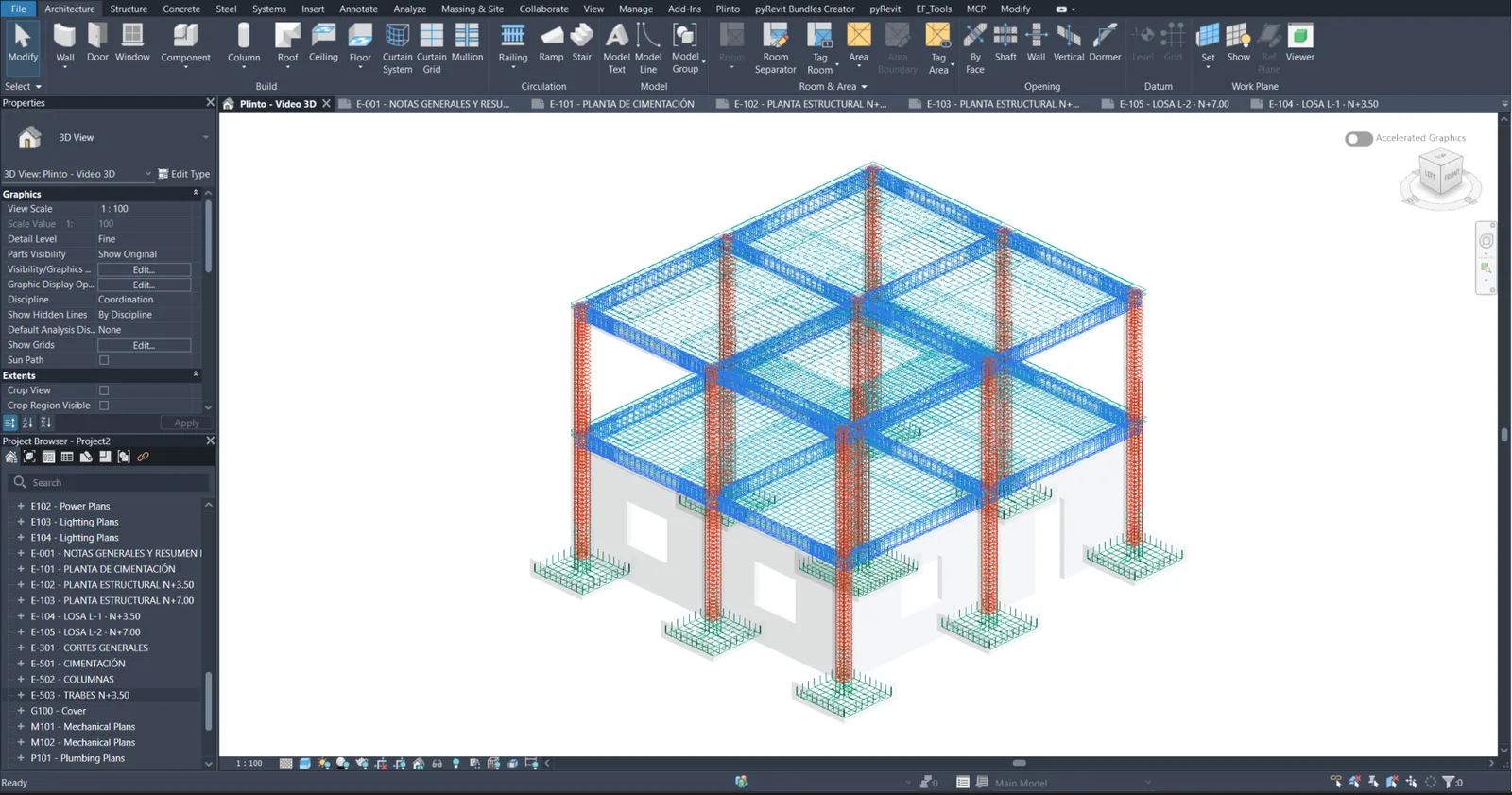
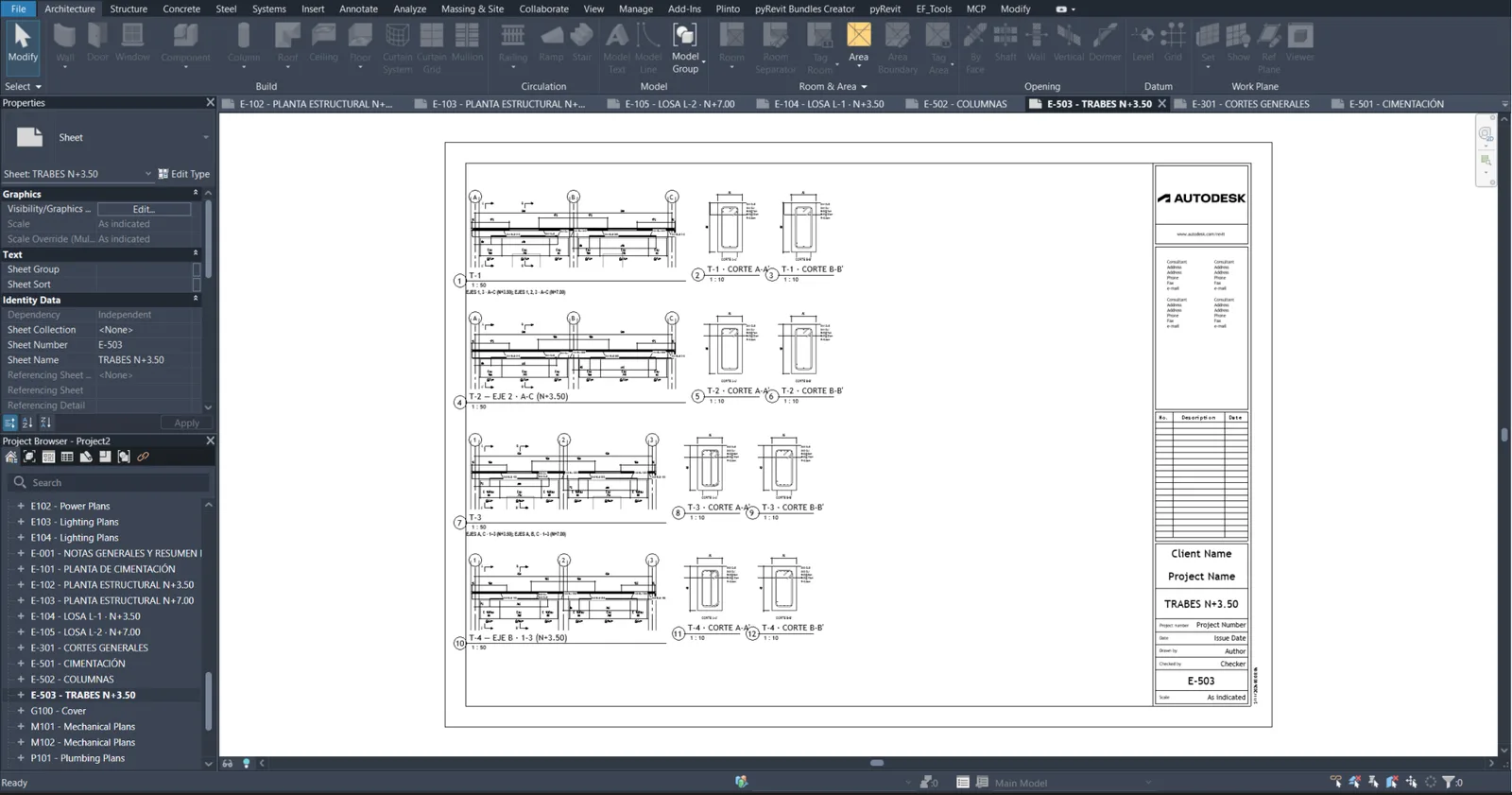
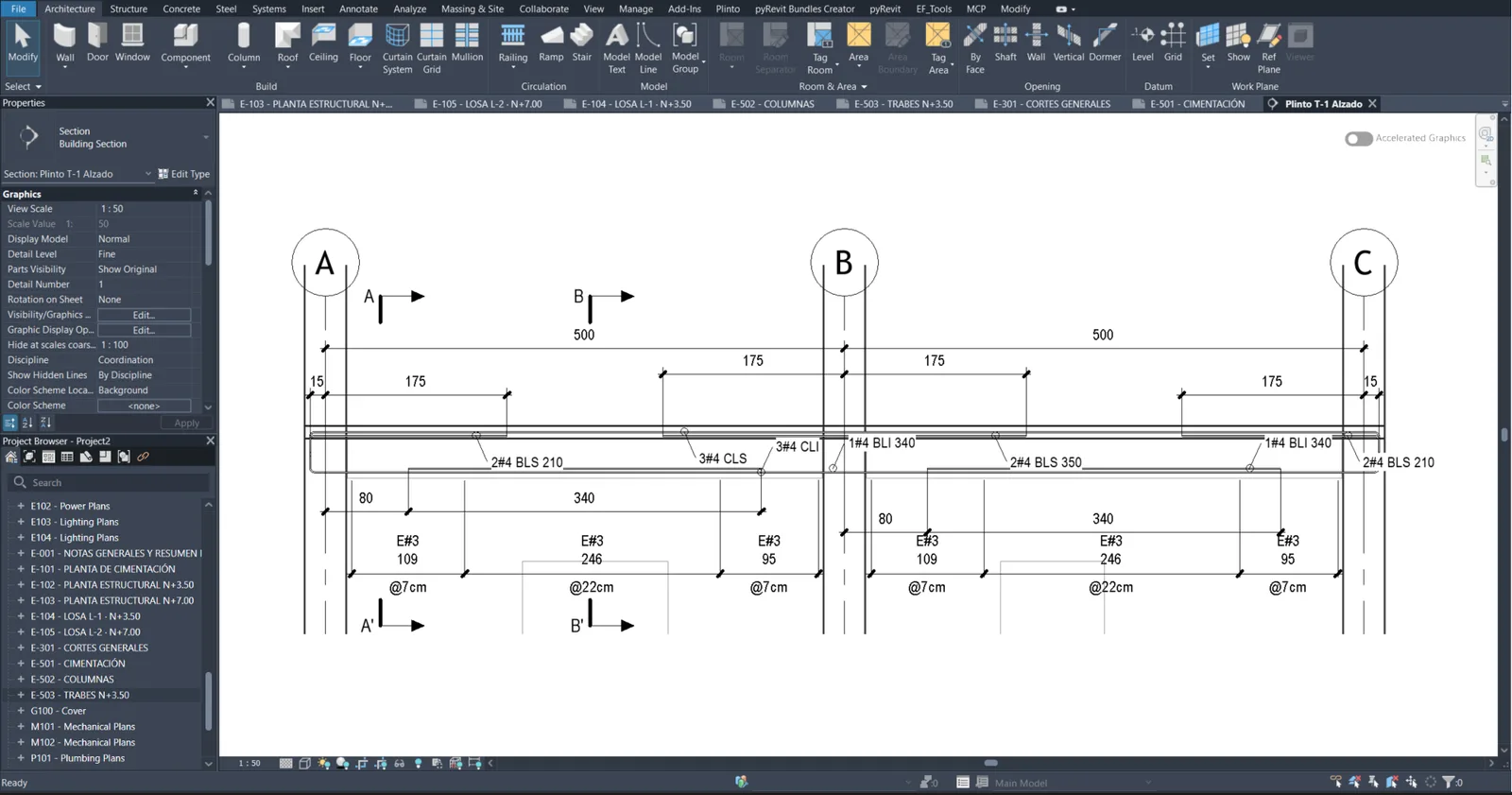
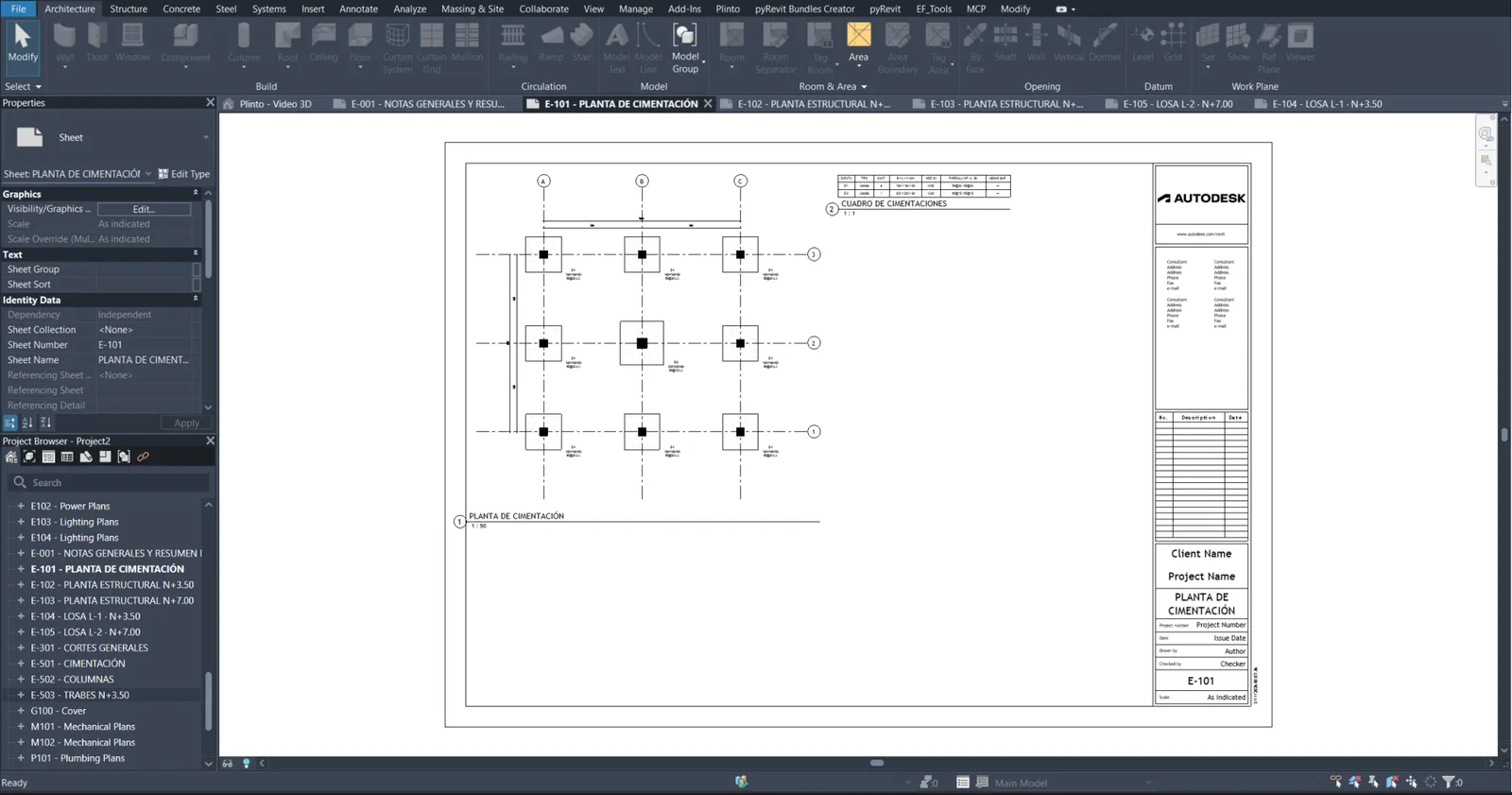
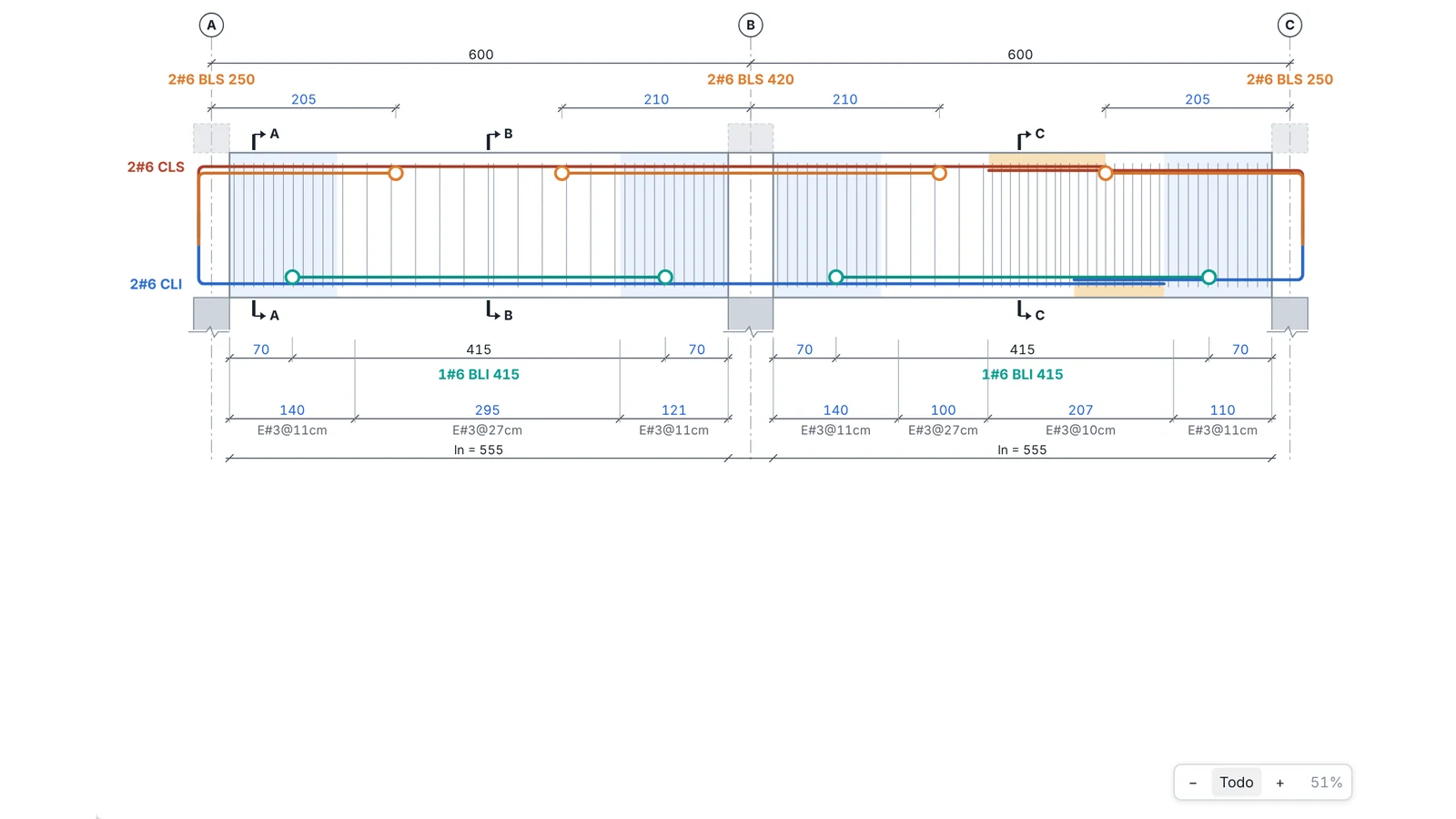
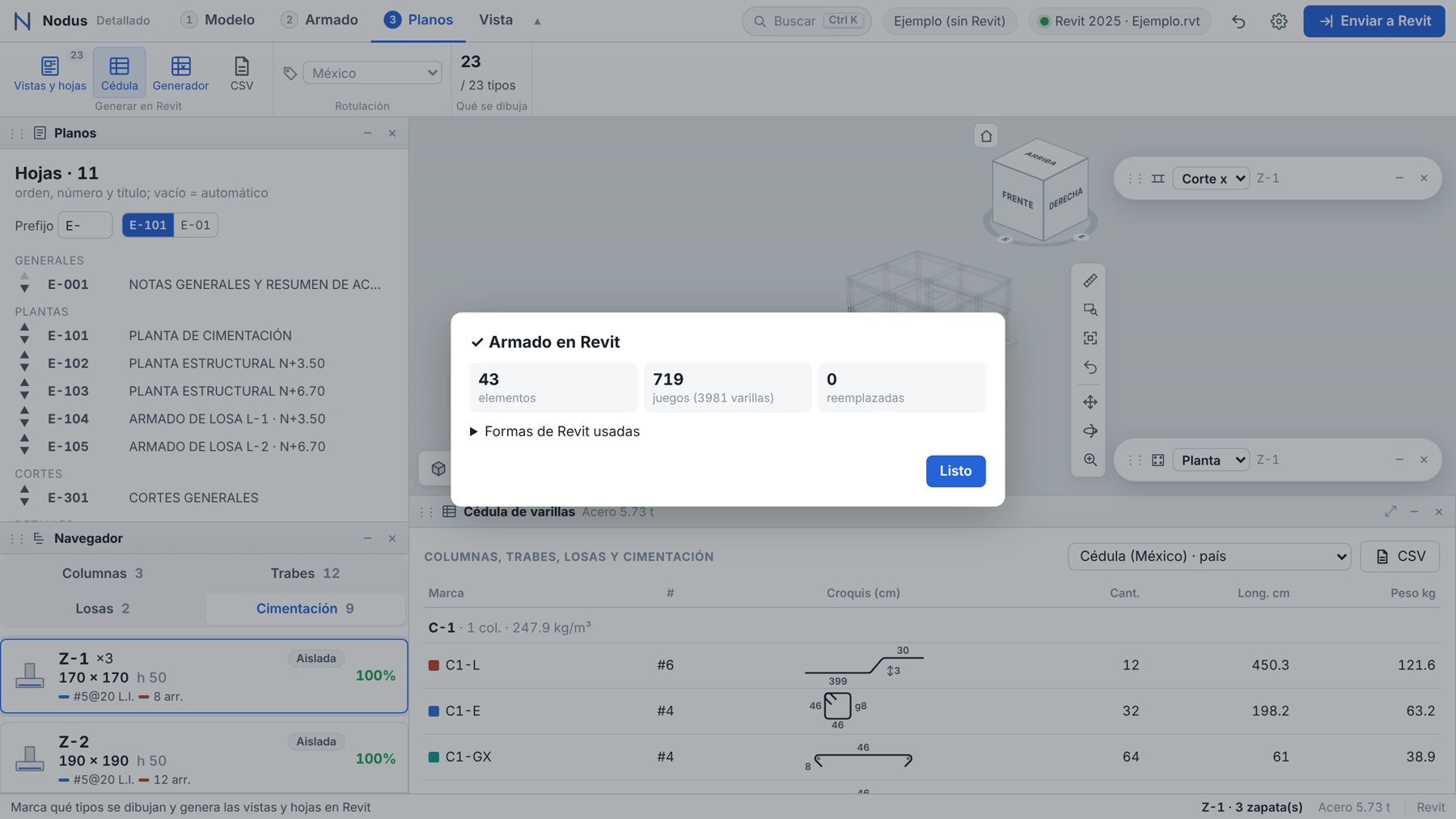
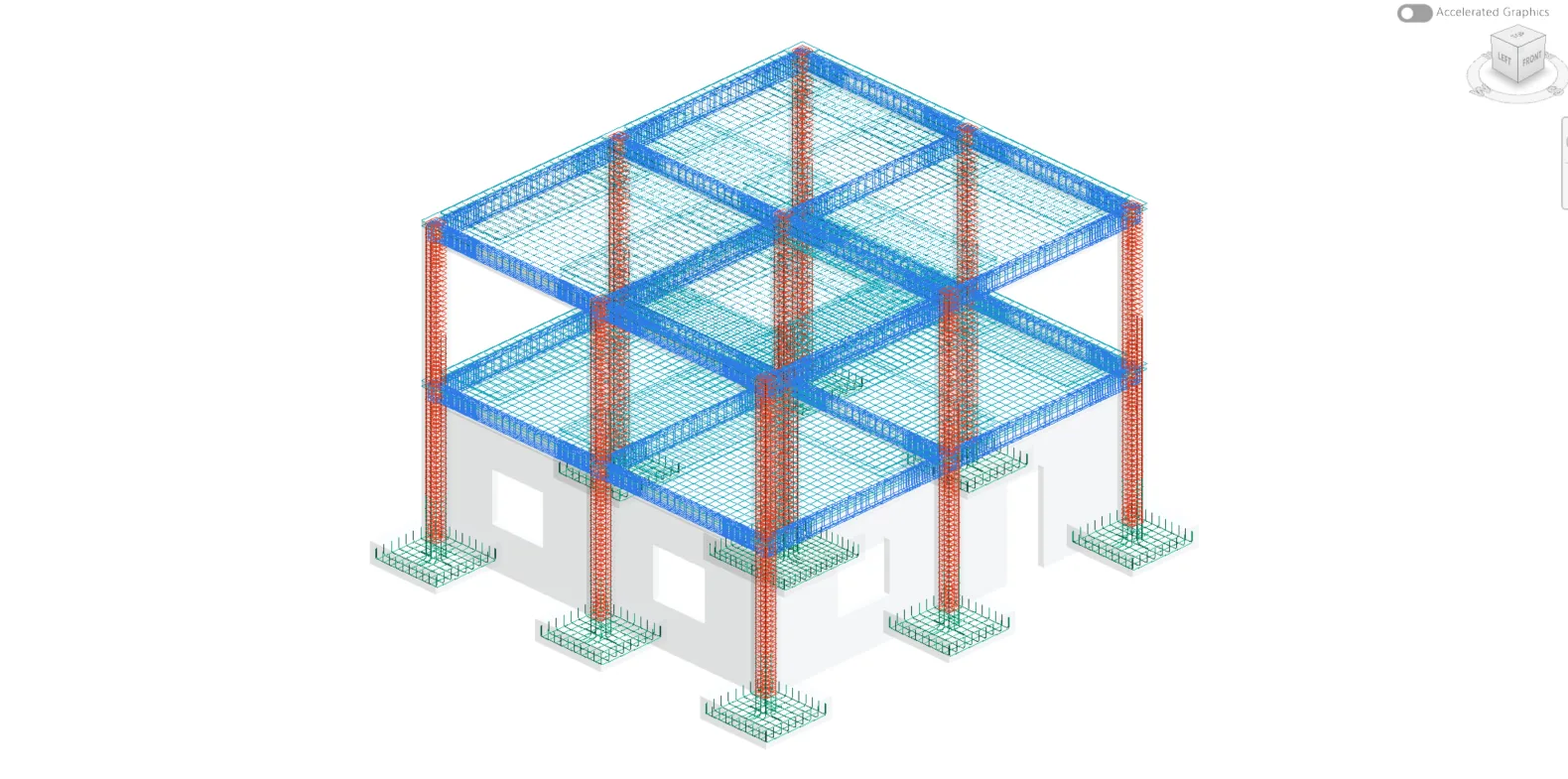
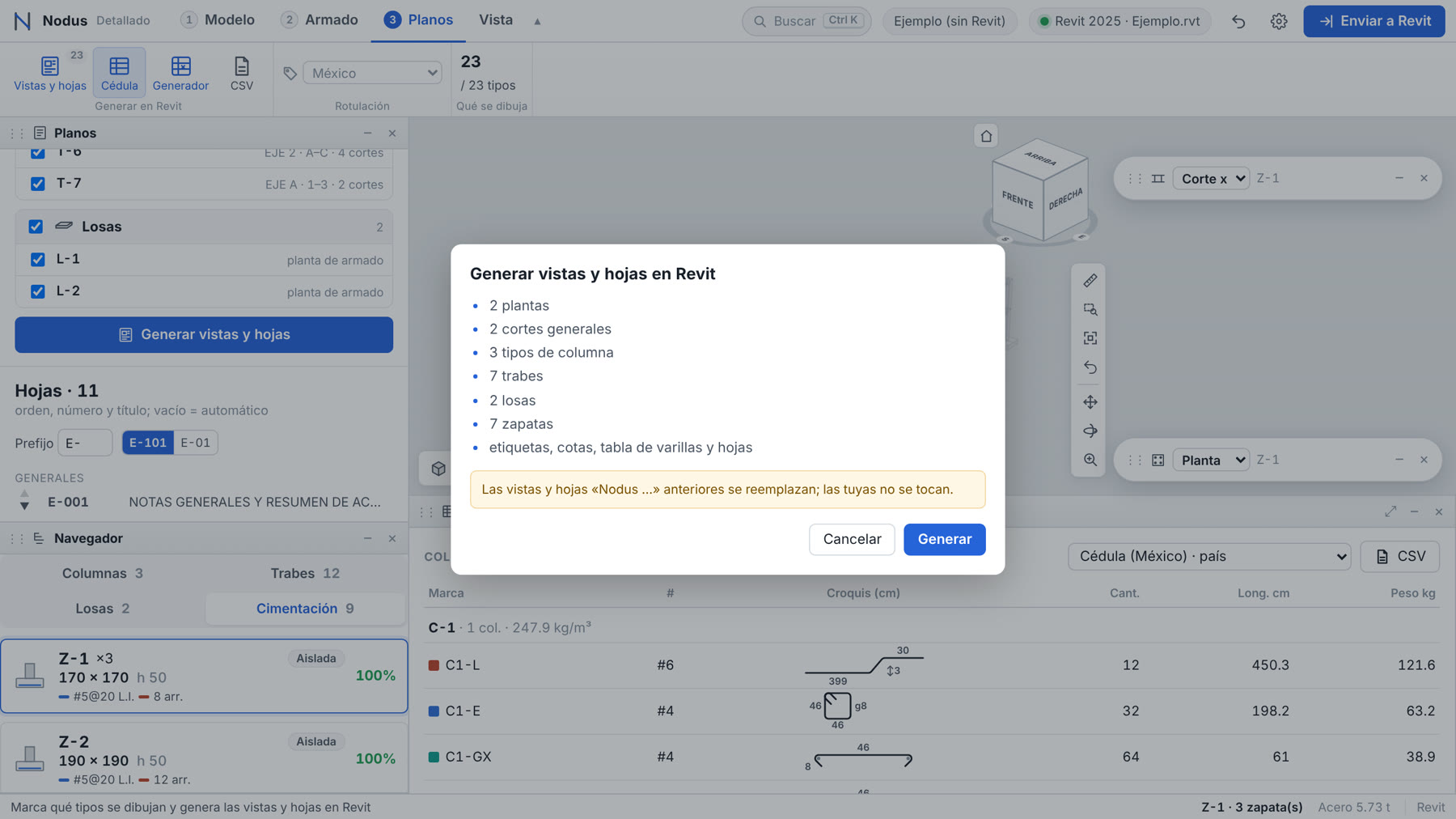
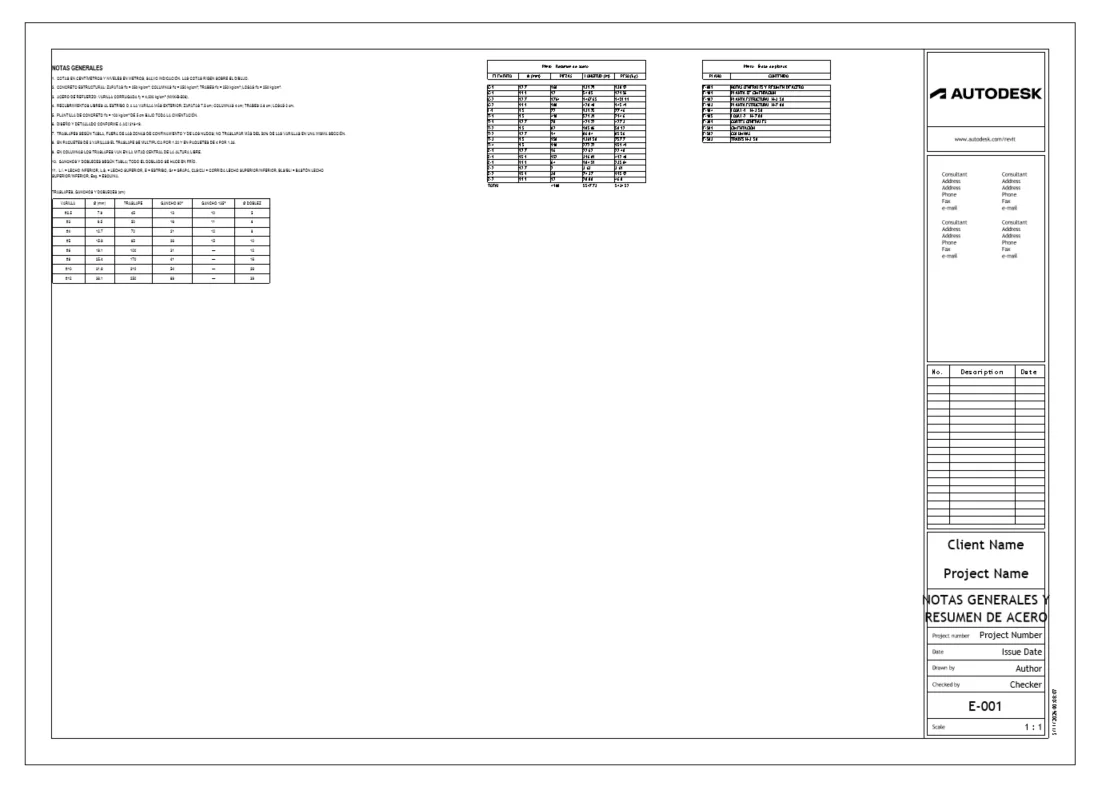
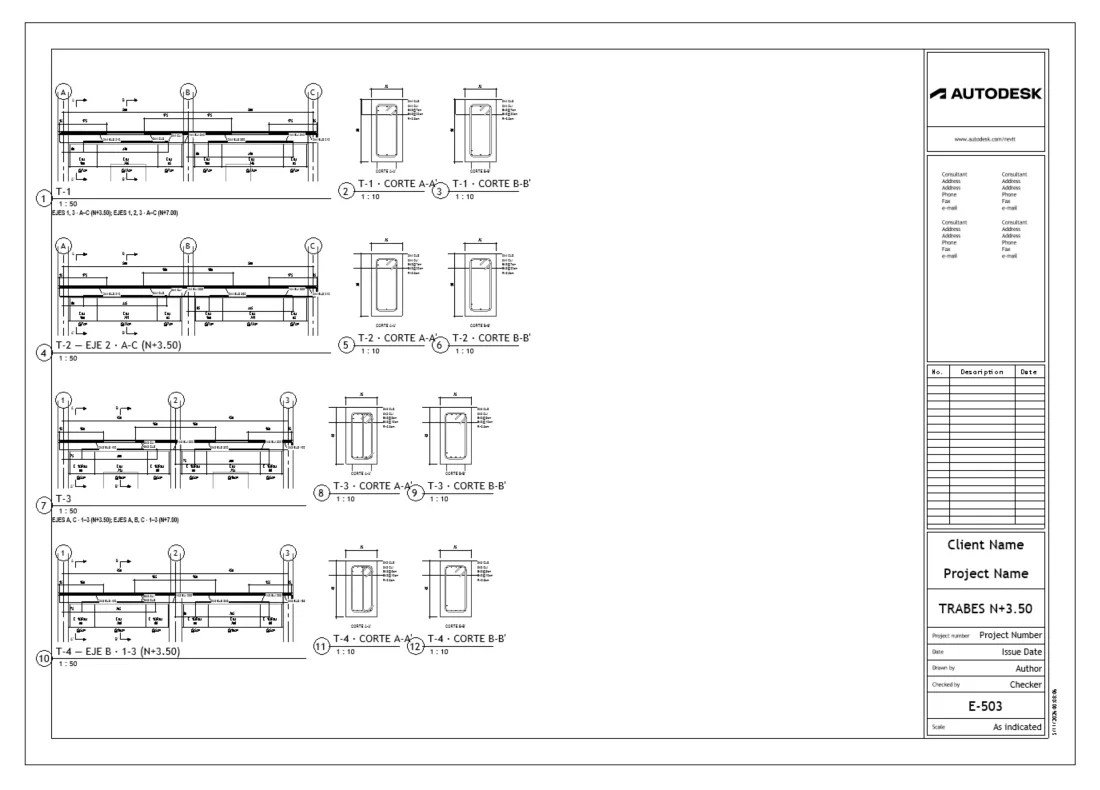
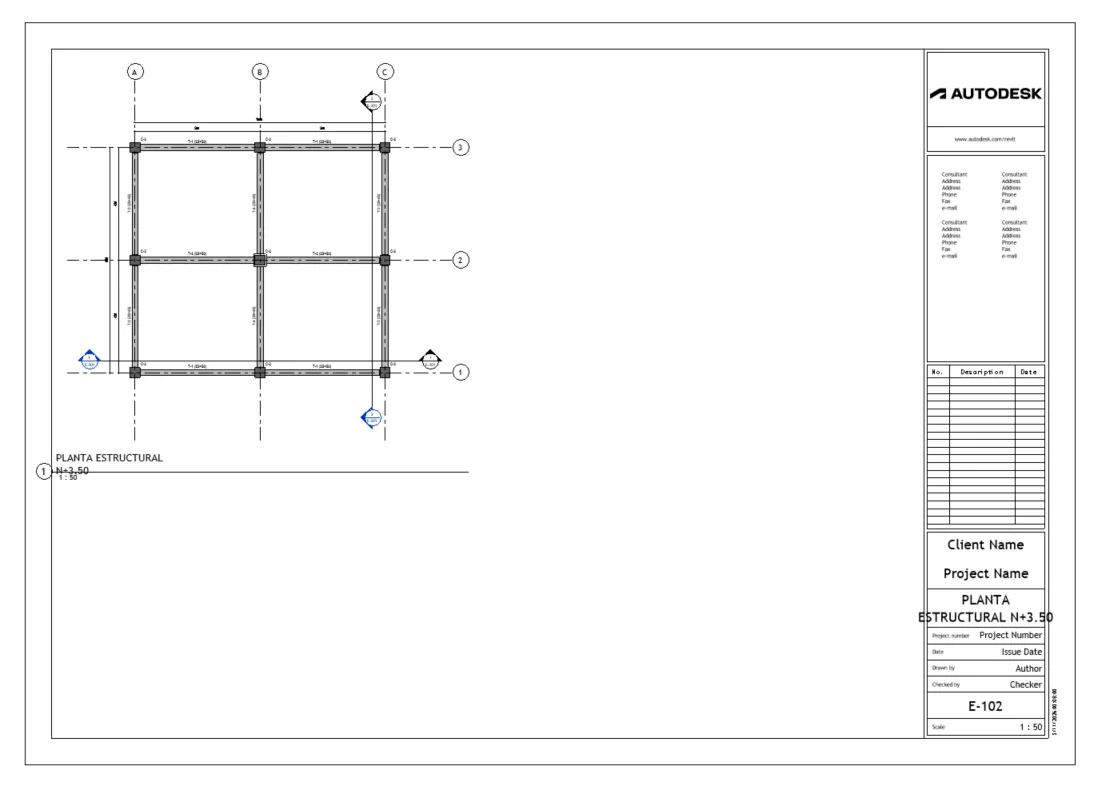
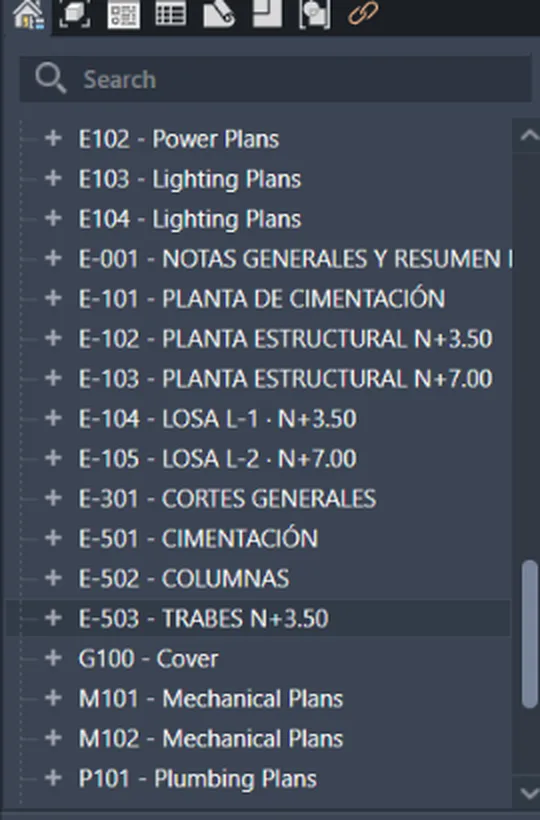
Armas en el corte y el alzado. Revit recibe varillas, vistas y hojas.


Capturas de Revit 2027 con la casa de ejemplo: 32 vistas y 10 hojas generadas desde Plinto.

Importante: si no cancelas antes de que terminen los 14 días, se cobra el plan mensual y ese cobro no es reembolsable. Cancela en plinto.net/cuenta.html.
Revit 2027 en Windows. 2025 y 2026, muy pronto.
Sí, para evitar abusos. No se cobra nada si cancelas antes de que terminen los 14 días. Si no cancelas, al día 15 se cobra el plan mensual y ese cobro ya no se reembolsa (el banco y la pasarela cobran comisión aunque se devuelva). Te avisamos por correo 2 días antes.
No. Plinto corre en tu computadora; solo confirma la licencia.
Funciona. Confirma la licencia cada pocos días cuando hay conexión.
2 por licencia: oficina y laptop. Cambias de equipo cuando quieras.
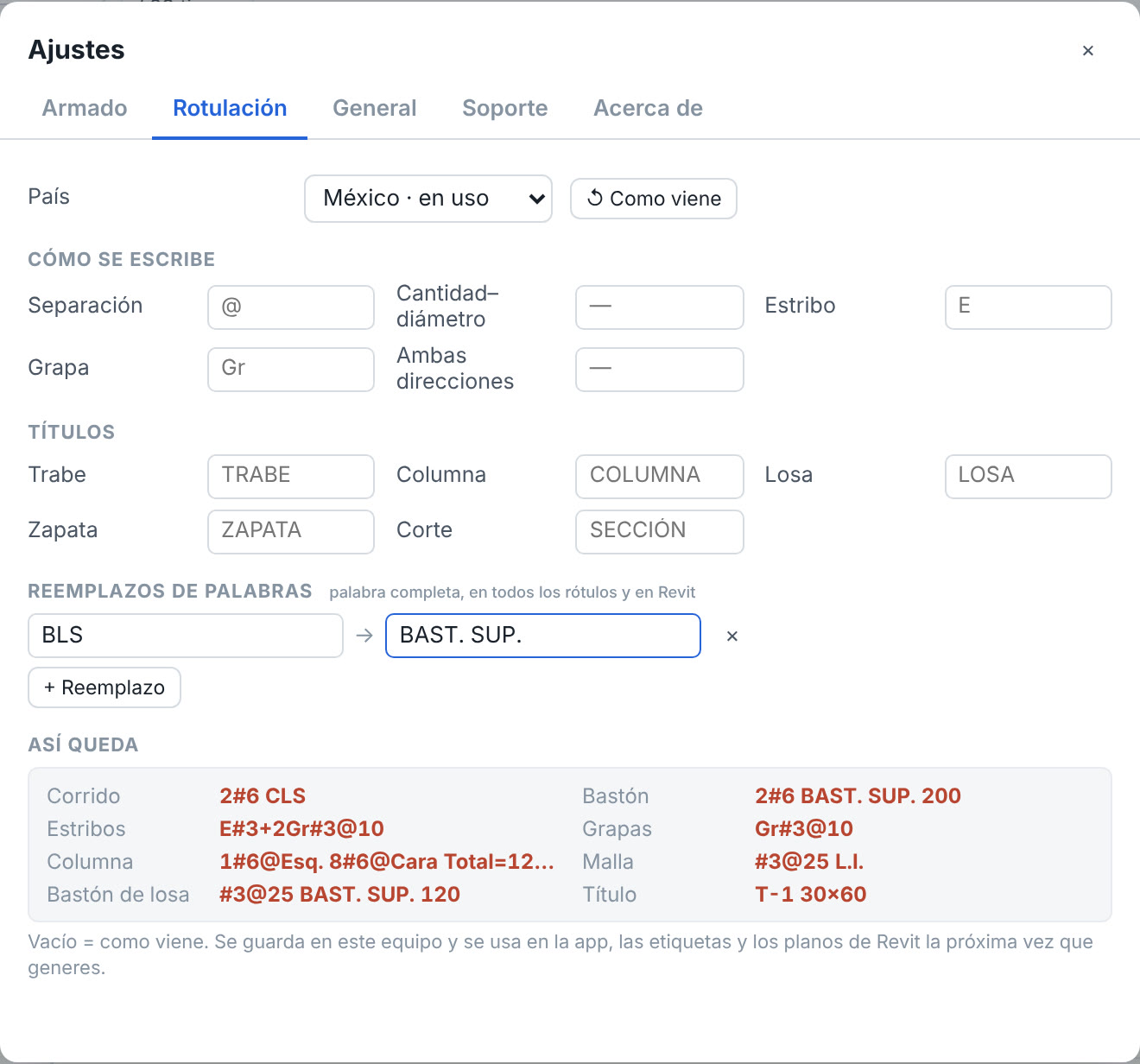
NTC-Concreto 2023, ACI 318-19, E.060, NB 1225001, NSR-10, NEC-SE-HM, CIRSOC 201, DS 60 / NCh 430, AGIES NSE 7.1, CSCR, NBR 6118. Eliges la del proyecto y Plinto aplica sus recubrimientos, ganchos, anclajes, traslapes y confinamiento, con la rotulación de tu país.
En plinto.net/cuenta.html (también abajo de esta página: «Mi cuenta / cancelar»): pega tu clave → Abrir mi cuenta → Cancelar. Toma un minuto y no tienes que escribirle a nadie. Sigue funcionando hasta el fin de lo pagado; en la prueba no se cobra nada. ¿Perdiste tu clave? Recupérala aquí.
Mensual y cobro al terminar la prueba: no, porque puedes cancelar antes sin costo. Plan anual y vitalicia: reembolso completo si lo pides dentro de los 14 días siguientes al pago. Detalles en los términos.
Gratis con tu credencial vigente (los planos salen con marca de agua).
Busca una opción por su nombre o abre cada capítulo. Cada paso trae su video o su captura.
¿Sin Revit a la mano? Abre la demo en el navegador: es el mismo programa con un edificio de ejemplo.
Necesitas Windows con Revit 2027 (2025 y 2026 muy pronto). No pide permisos de administrador.
Para quitarlo: Configuración de Windows → Aplicaciones → Plinto para Revit → Desinstalar. Tu licencia se queda guardada.

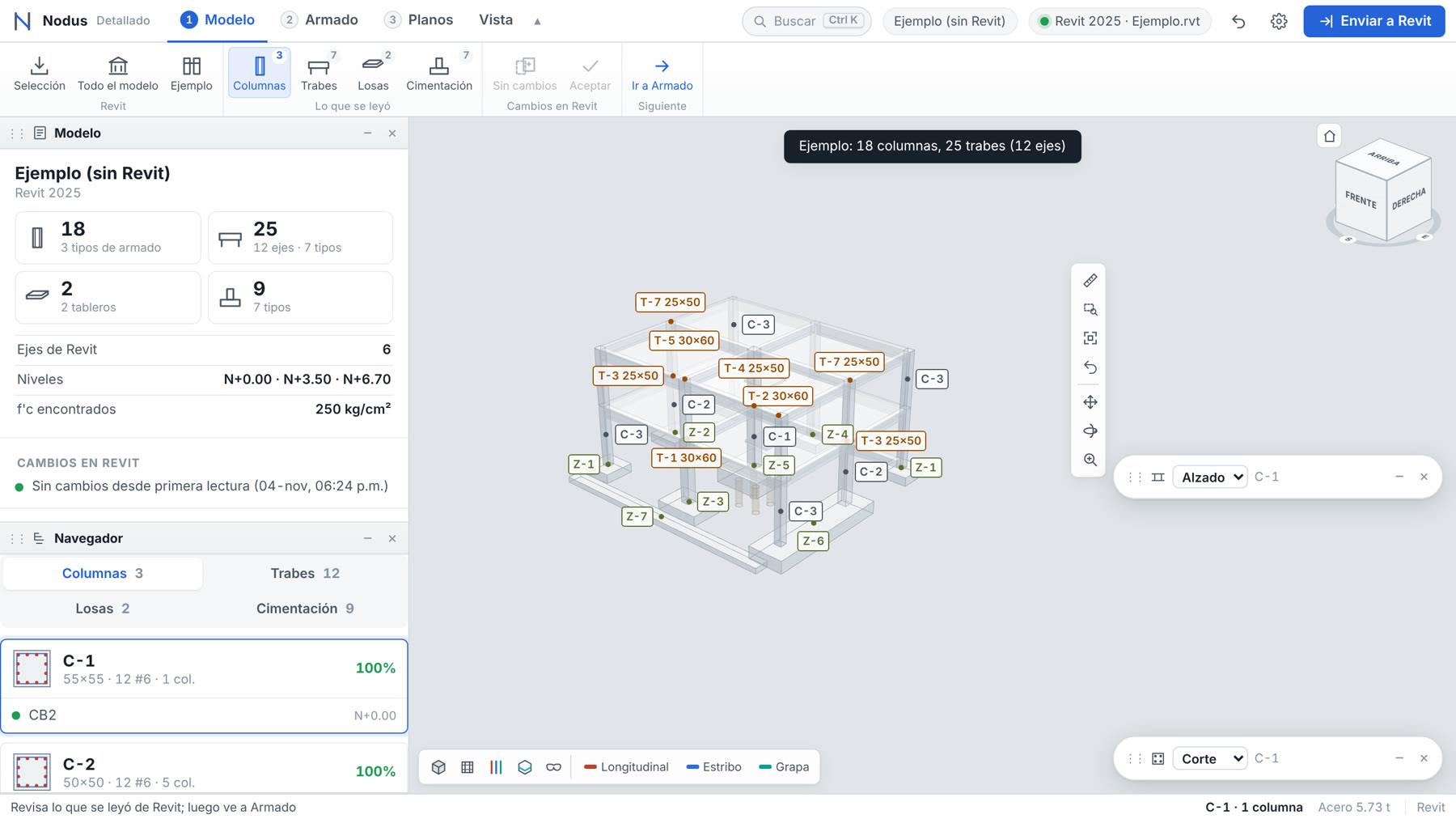
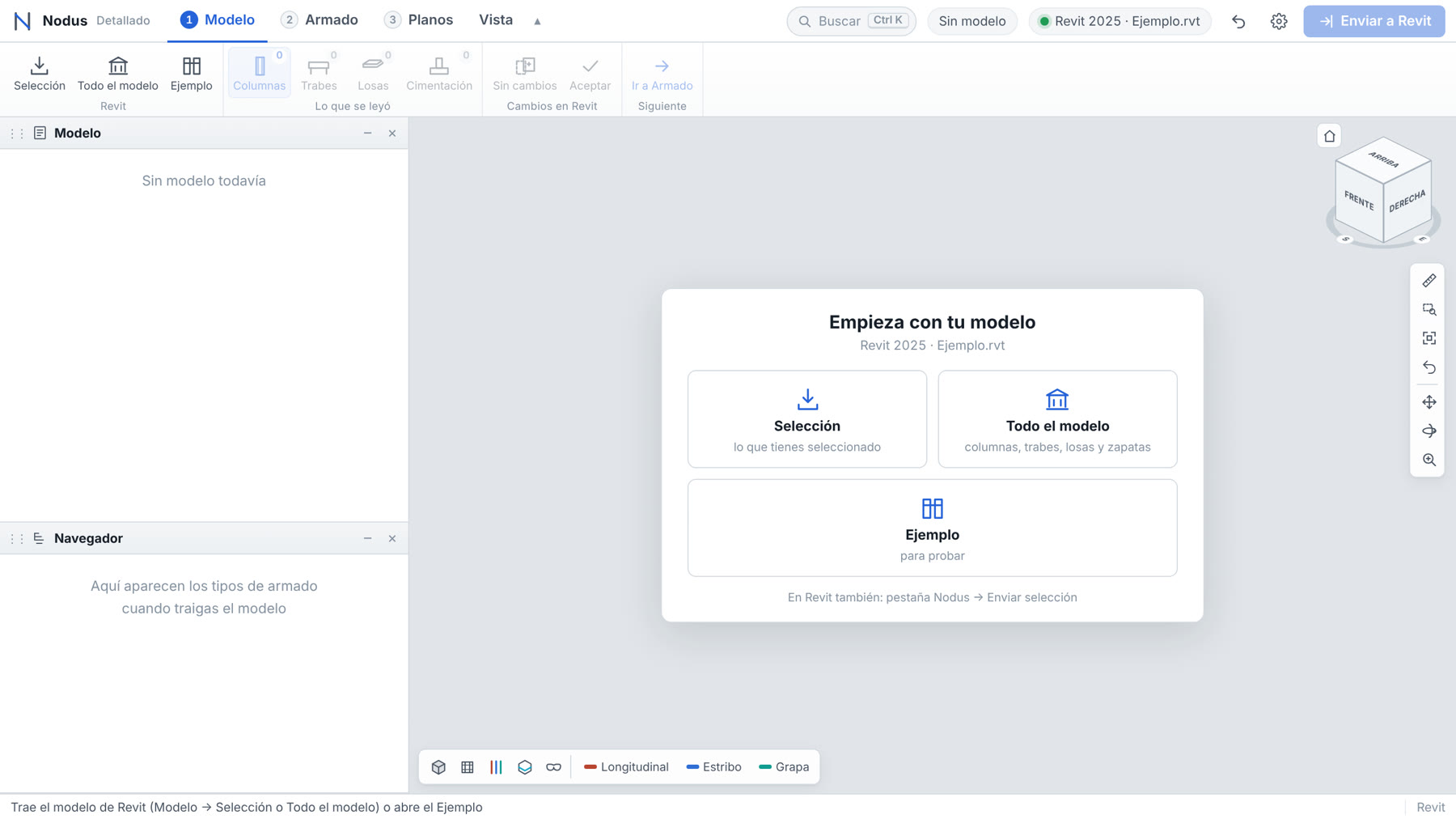
La etapa 1 Modelo muestra cuántos elementos y tipos se leyeron, los ejes, los niveles y el f'c. En el 3D cada elemento lleva su marca: C-1, T-3 25×50, Z-2.

Los elementos iguales se agrupan en un tipo y se arman juntos. Si en Revit algo cambió desde el último envío (sección, posición o f'c), se marca en el 3D y en Cambios en Revit.
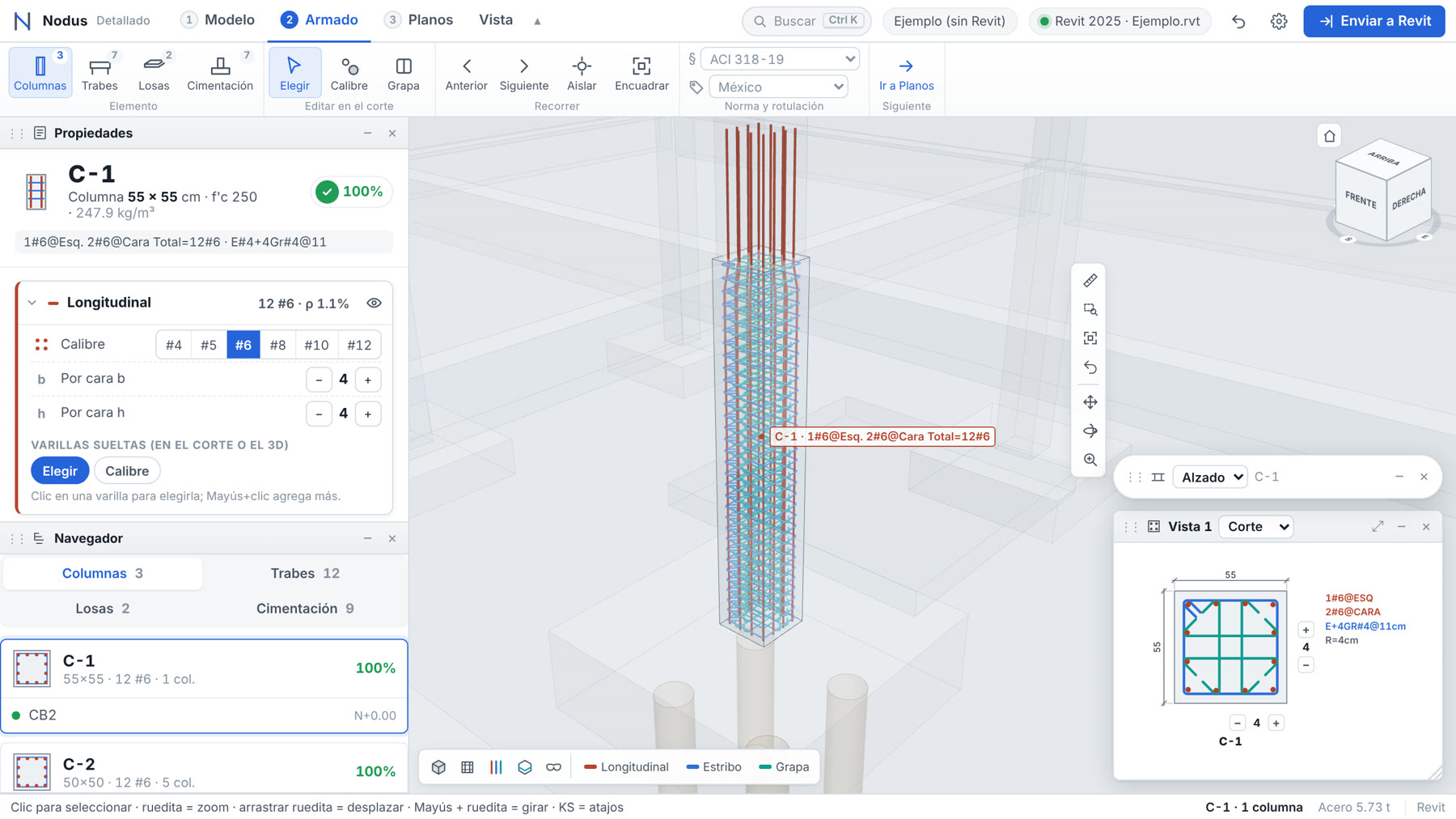
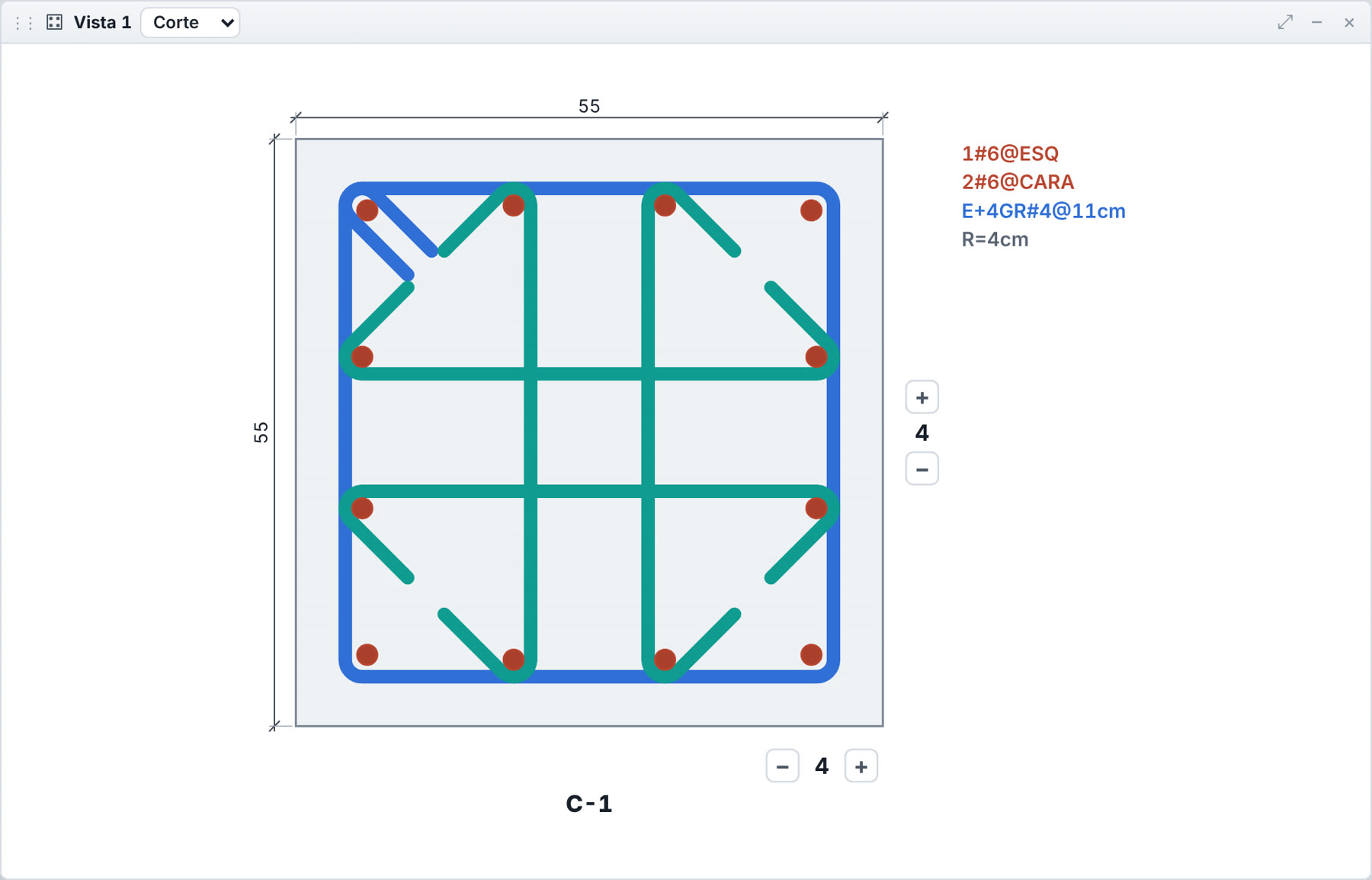
Etapa 2 Armado → Columnas. A la izquierda está la ficha del tipo; a la derecha, el corte y el alzado.


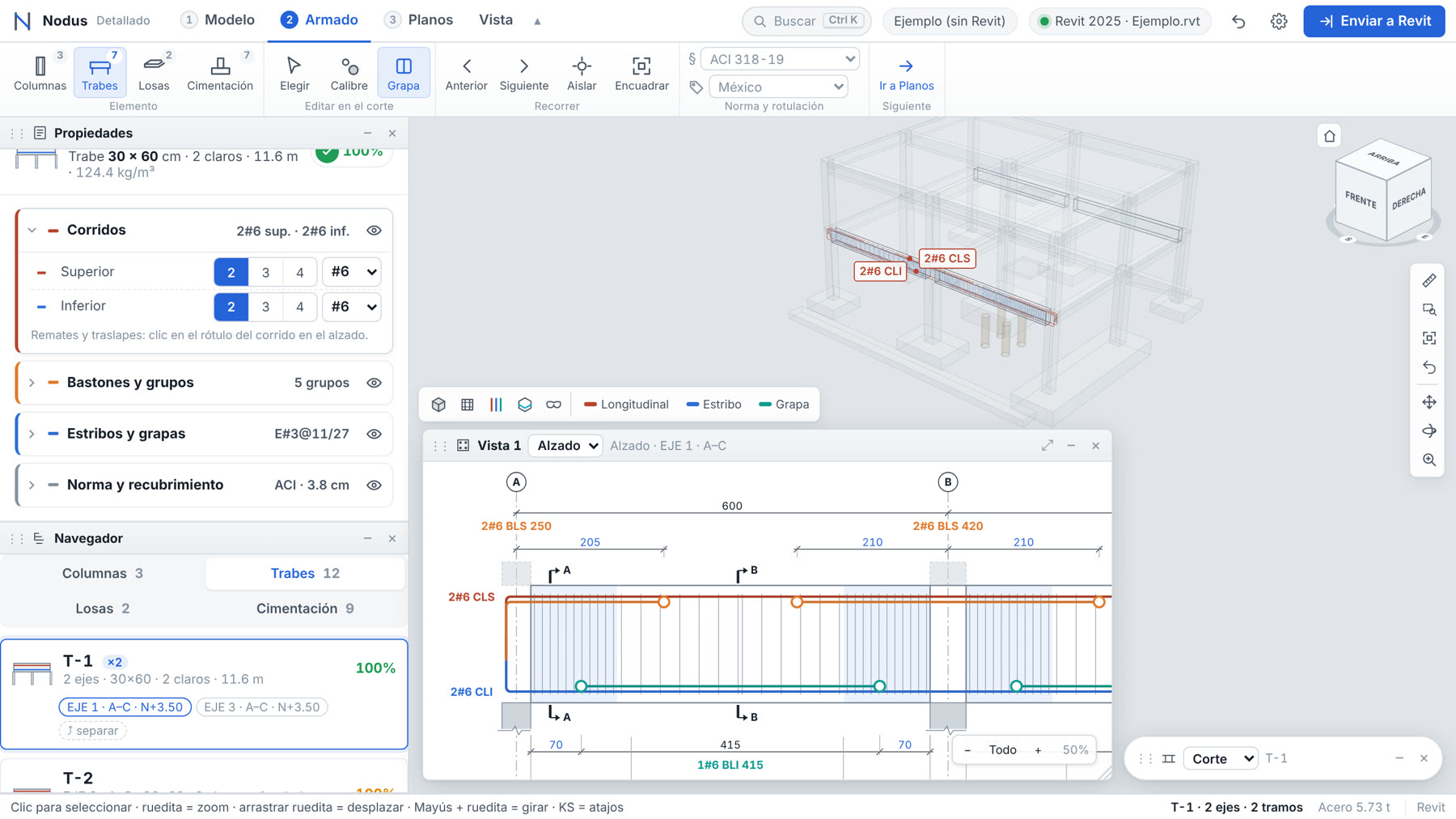
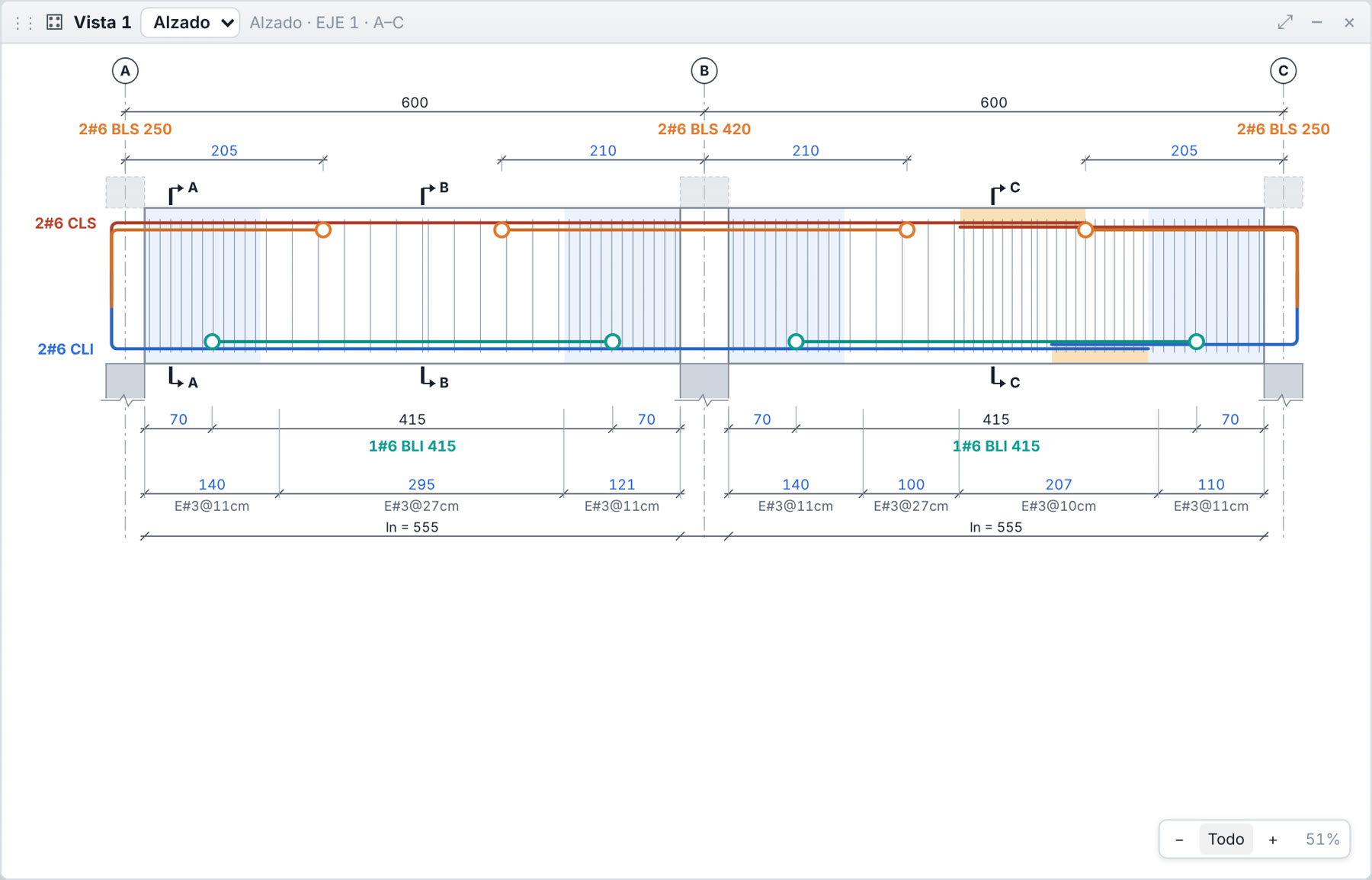
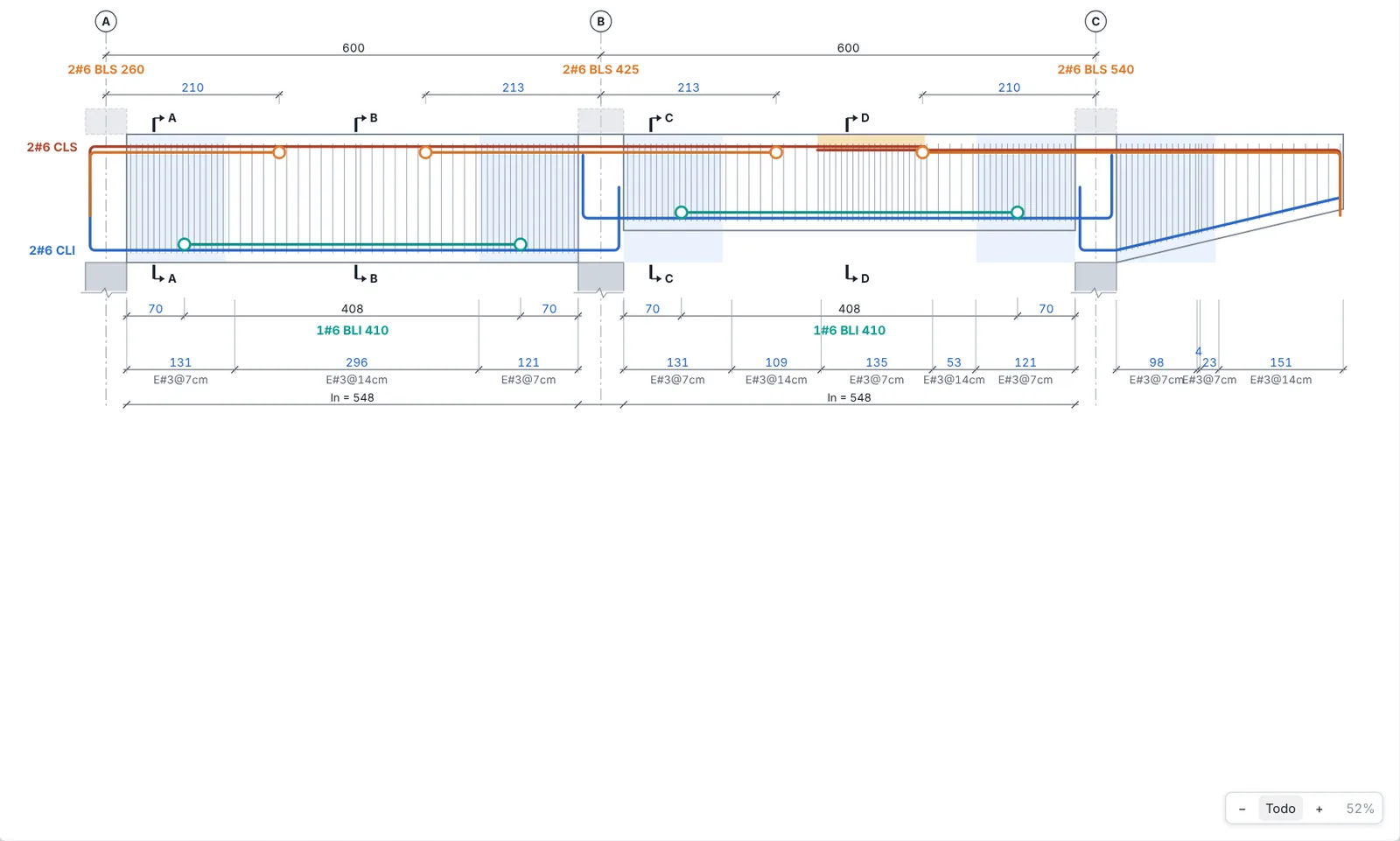
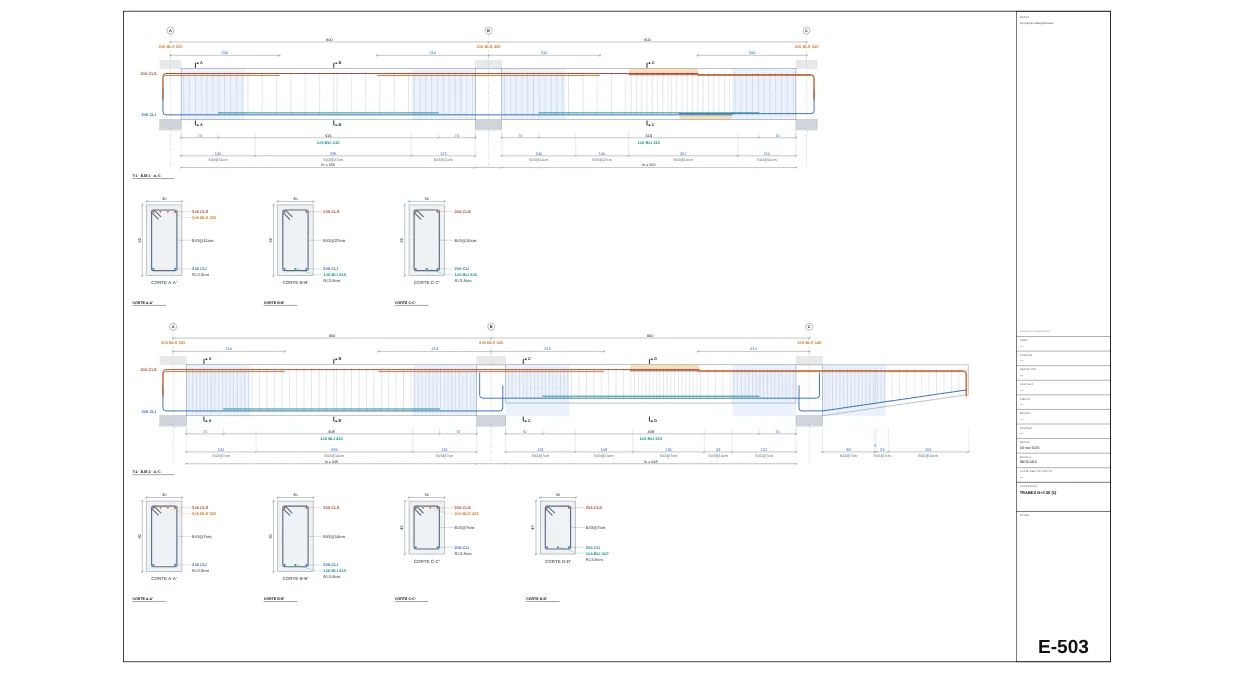
Las trabes se agrupan por eje y por tipo. El alzado sale a escala de trabajo, como en el plano.


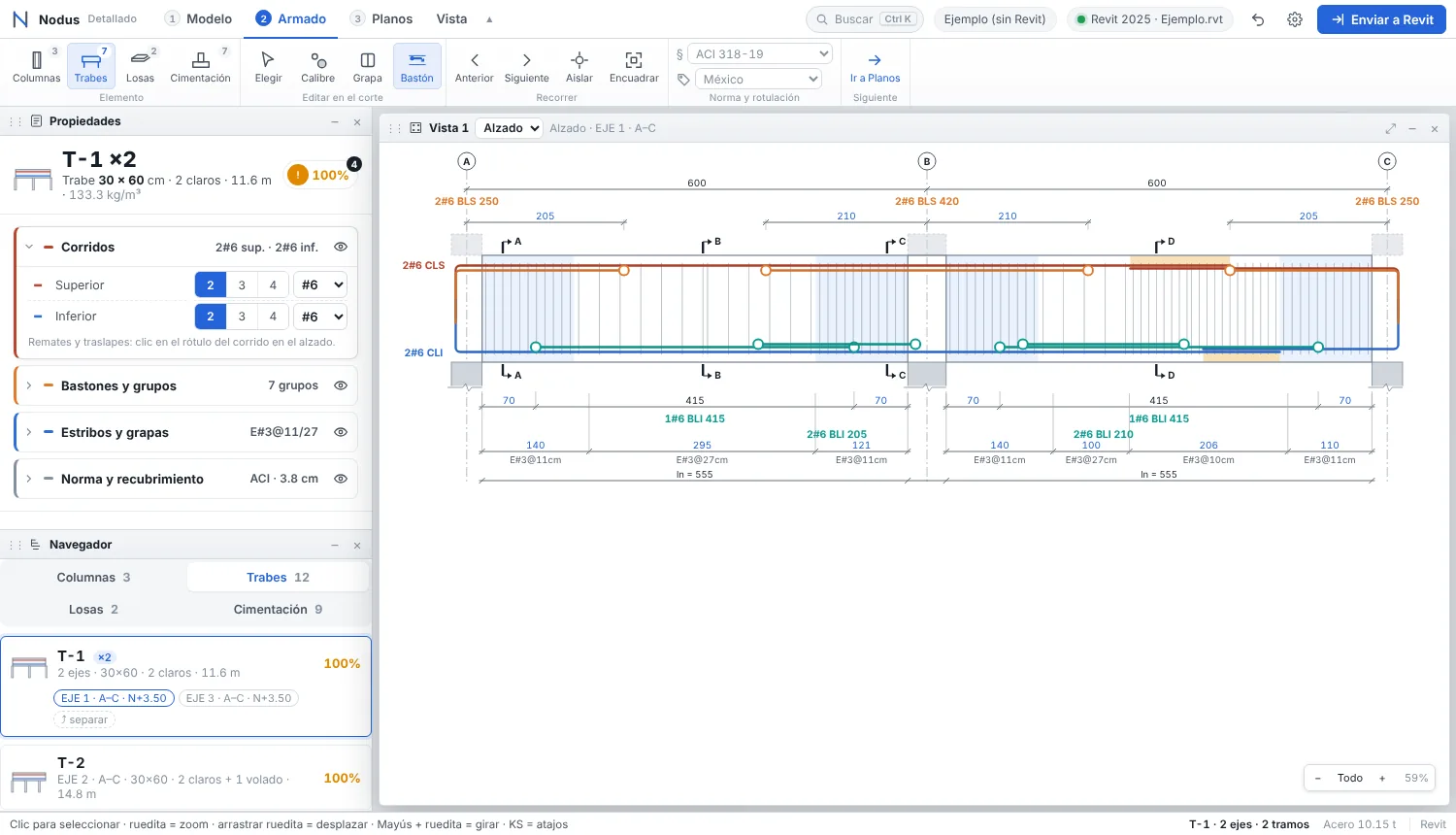
Además del bastón típico por apoyo y por claro, puedes poner bastones en cualquier lugar.
| Quiero… | Cómo |
|---|---|
| El bastón típico de un apoyo o un claro | Ficha Bastones y grupos, o arrastra el círculo del extremo en el alzado (de 5 en 5 cm) |
| Un bastón en cualquier lugar | Herramienta Bastón (o BA) y arrastra en el alzado de donde empieza a donde termina. Arriba de la mitad del peralte va arriba; abajo, abajo. Esc termina |
| Cambiarlo después | Queda como grupo «Tramo libre» en Grupos de varillas: número, calibre, capa, acomodo, remates y extremos en cm |
| Quitar un bastón | Ficha Bastones y grupos → 🗑 en su renglón, o clic en el bastón del alzado → 🗑 Quitar (o Supr). Ctrl+Z lo regresa |
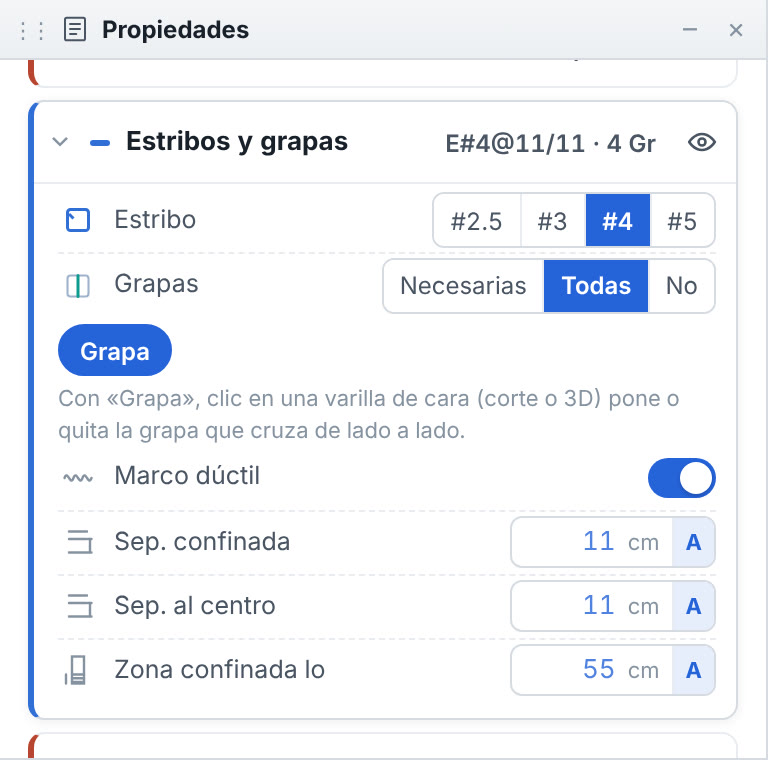
| Quitar o poner una grapa | Ficha Estribos y grapas → ✚/✕ Poner o quitar grapa y clic en la varilla; Ninguna las quita todas |
| Que abarque un claro, un apoyo o todo el eje | En el grupo cambia «Tramo libre» por «Claro n», «Apoyo n» o «Todo el eje» |

En un apoyo, la varilla inferior de cada lado llega recta a la cara lejana del nudo y remata con gancho hacia arriba. A medio claro, la del lado más peraltado remata con gancho en el escalón y la del otro lado entra ld en el lado peraltado como traslape. Los estribos siguen el peralte de cada lado.

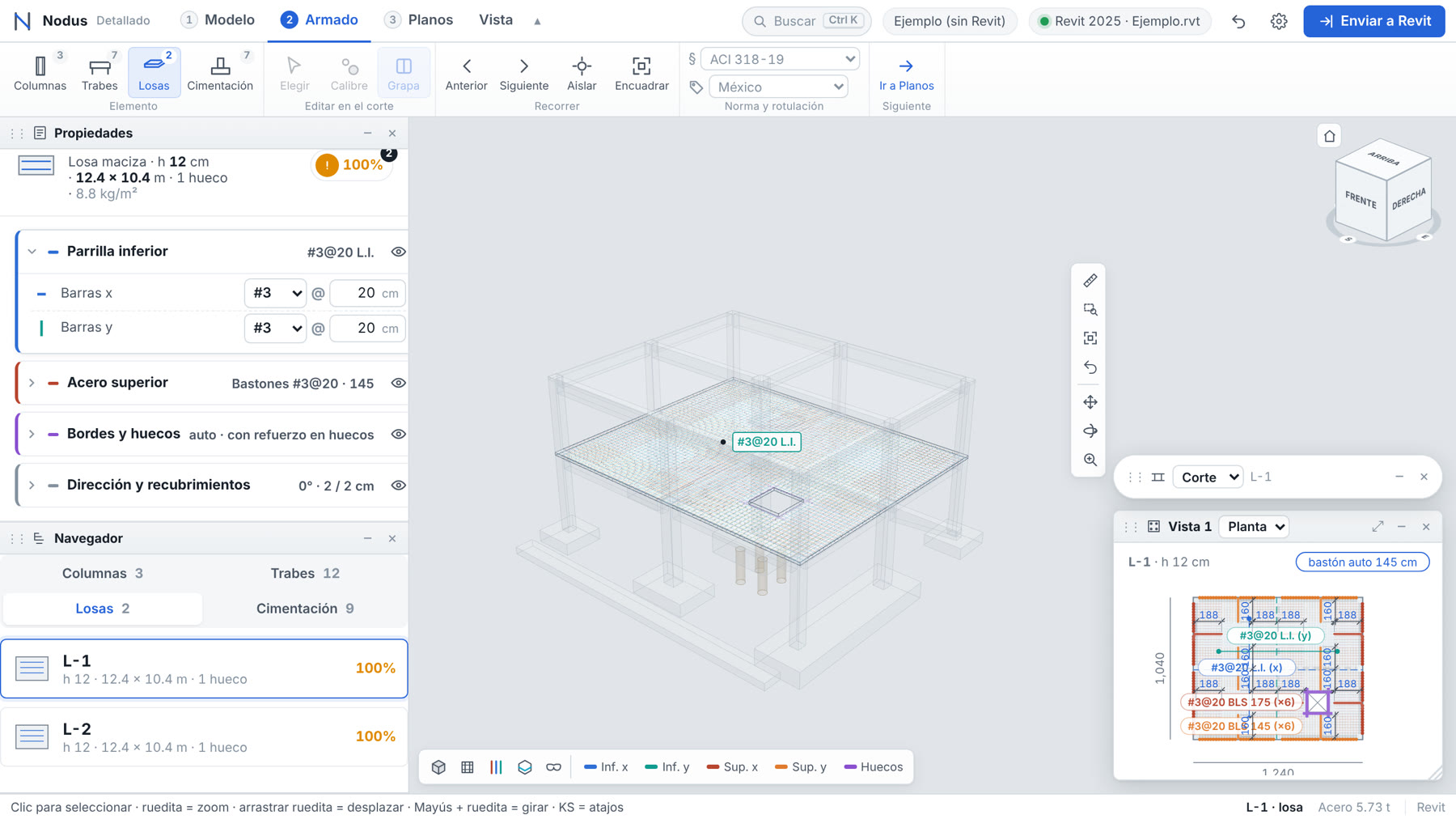
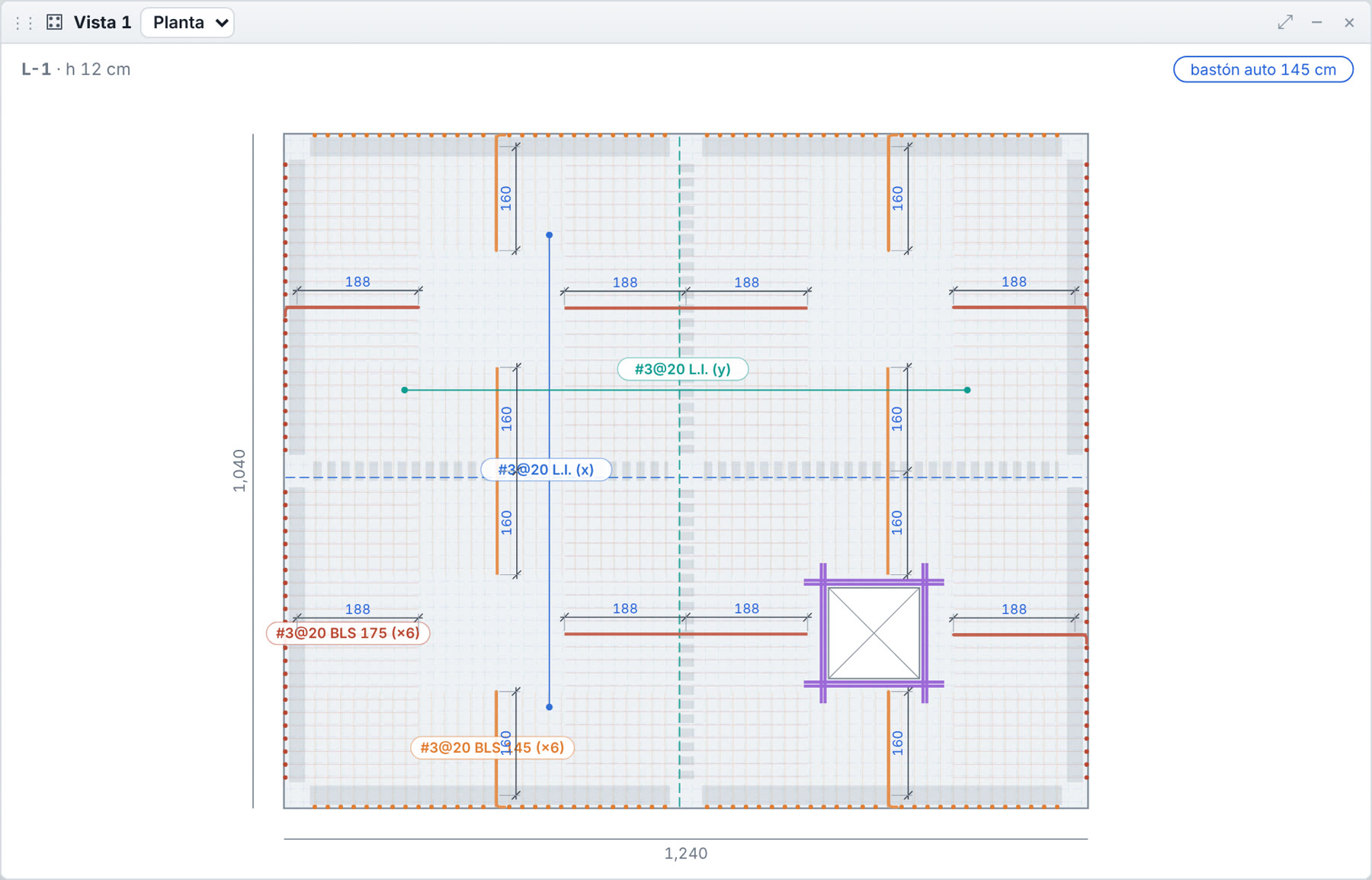
La planta muestra la parrilla inferior, los bastones sobre cada apoyo y los huecos. Las varillas representativas van marcadas; las demás, tenues.


En la ficha eliges el acero superior (bastones, malla o nada), los remates en los bordes, el refuerzo en huecos, la dirección y los recubrimientos.
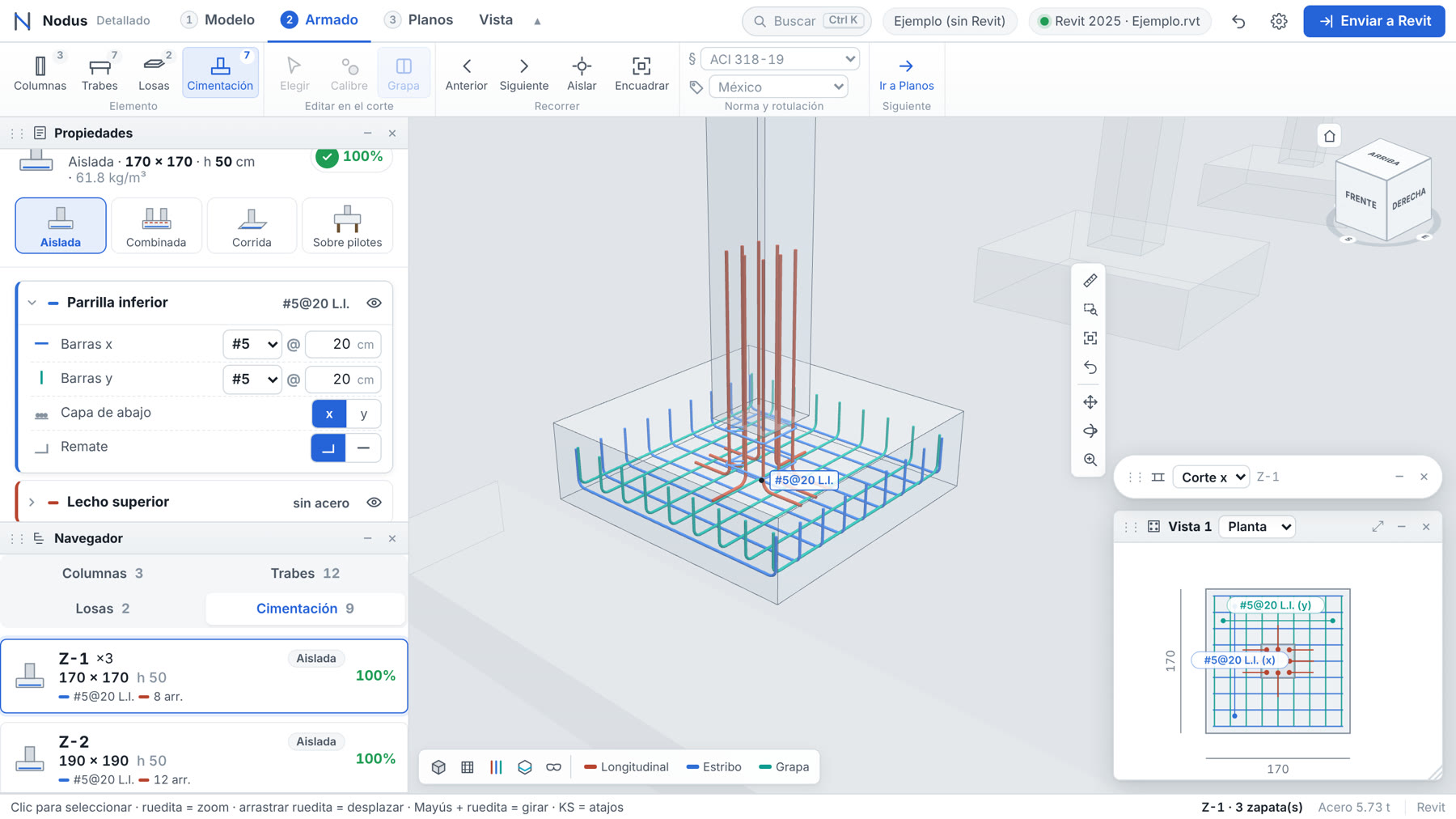
Zapatas aisladas, combinadas, corridas y sobre pilotes. Cada una con su planta, sus cortes y los arranques de las columnas que llegan.


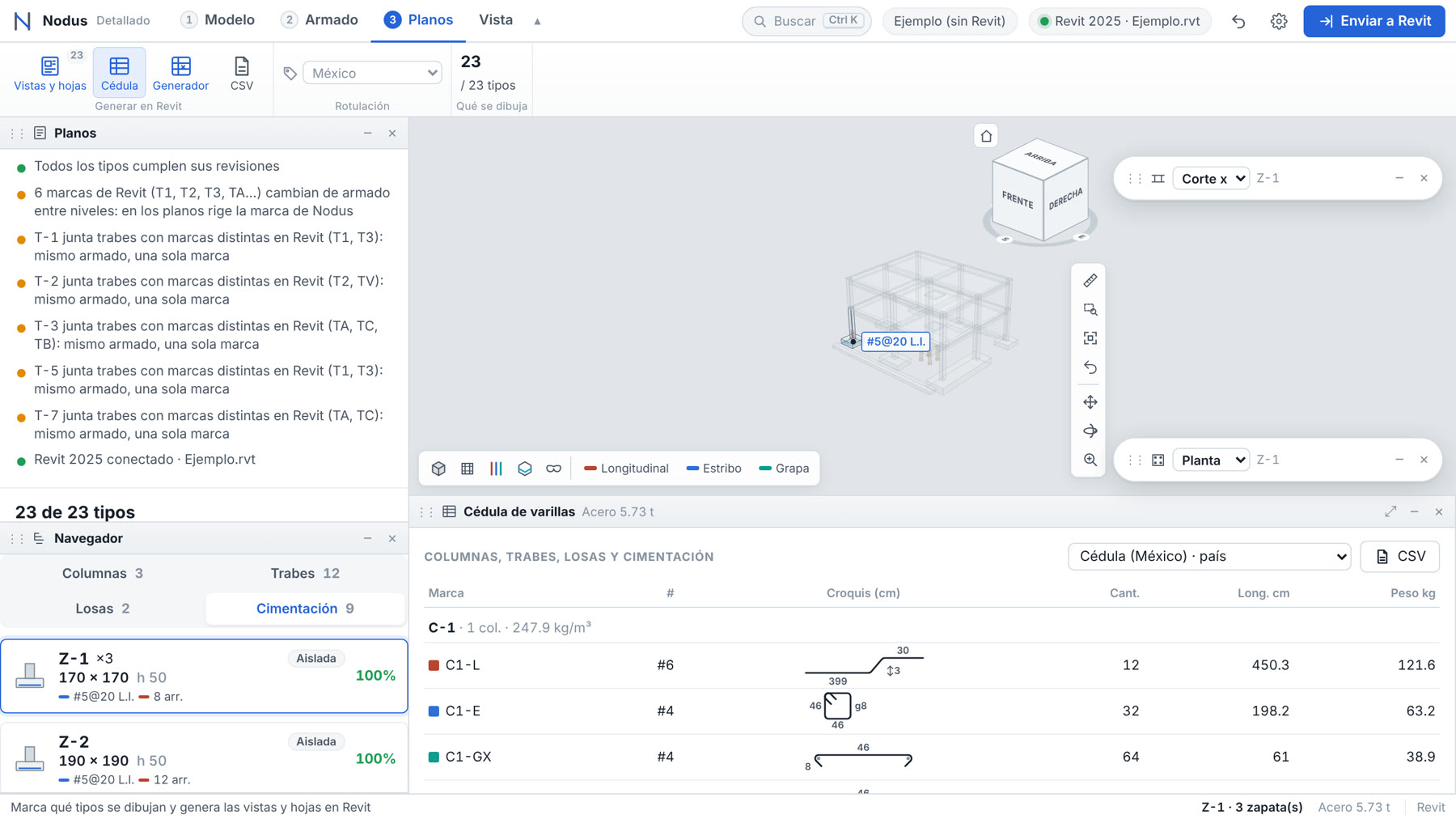
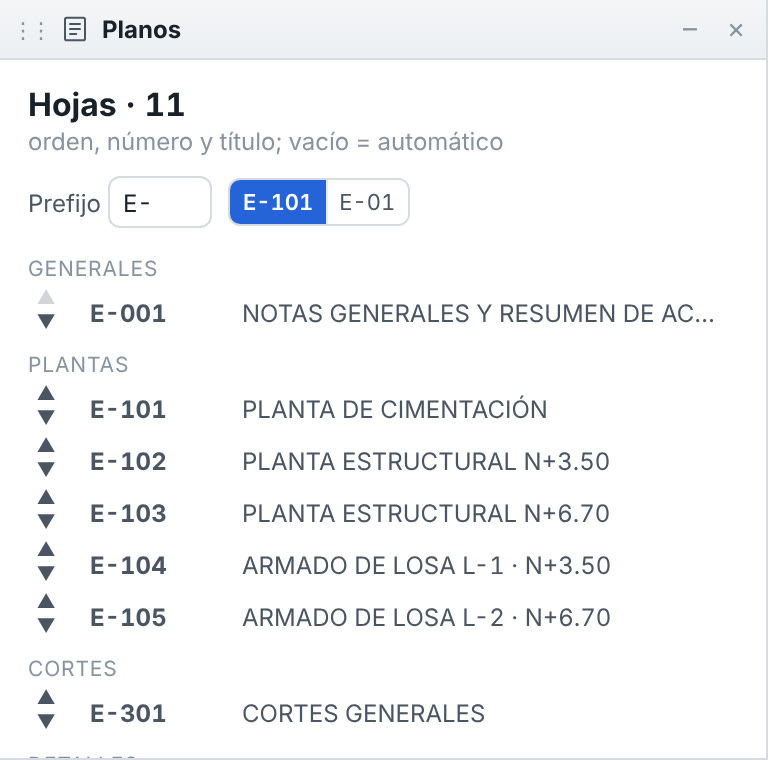
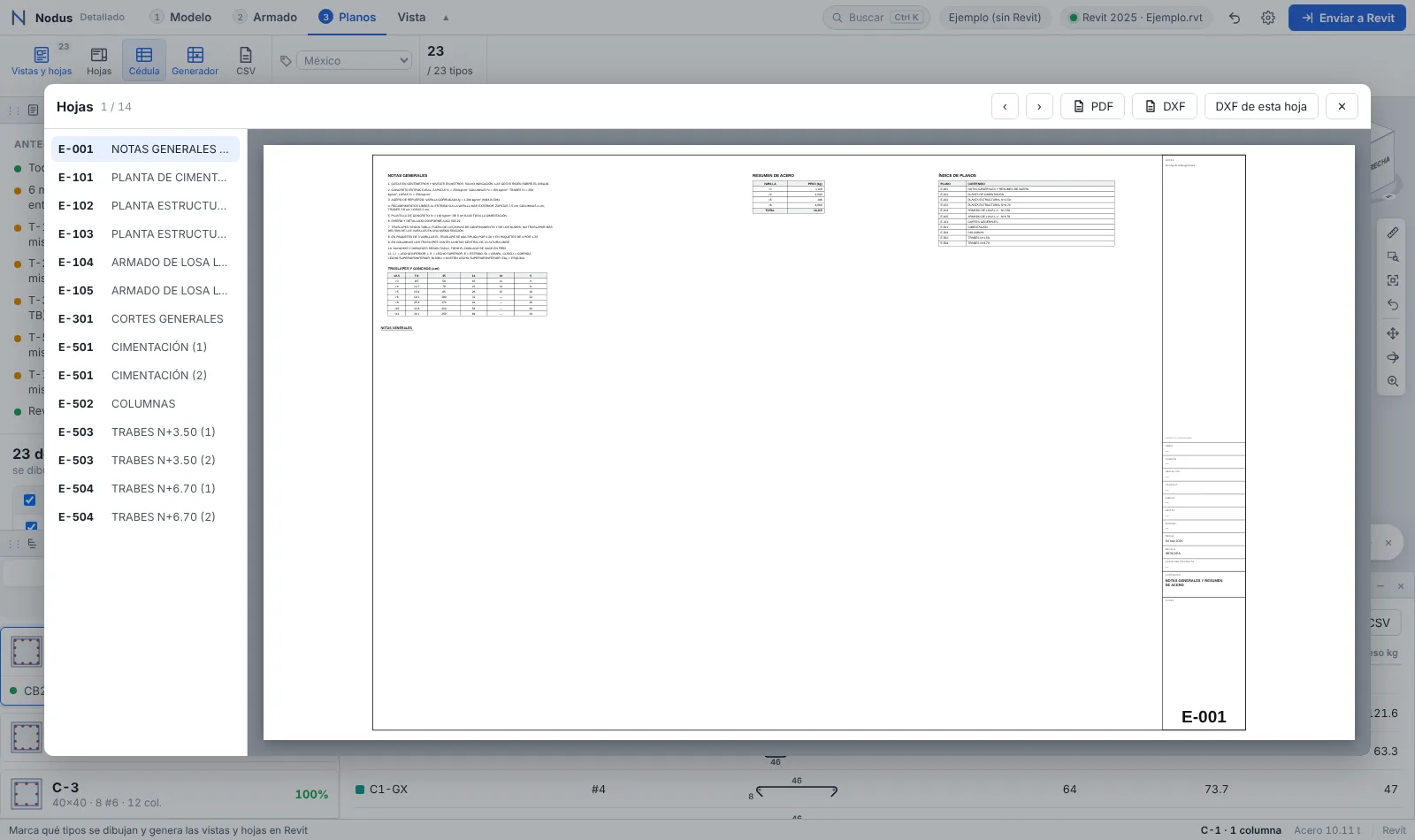
Etapa 3 Planos. Arriba, lo que conviene revisar antes de emitir; después, qué tipos se dibujan y la lista de hojas.


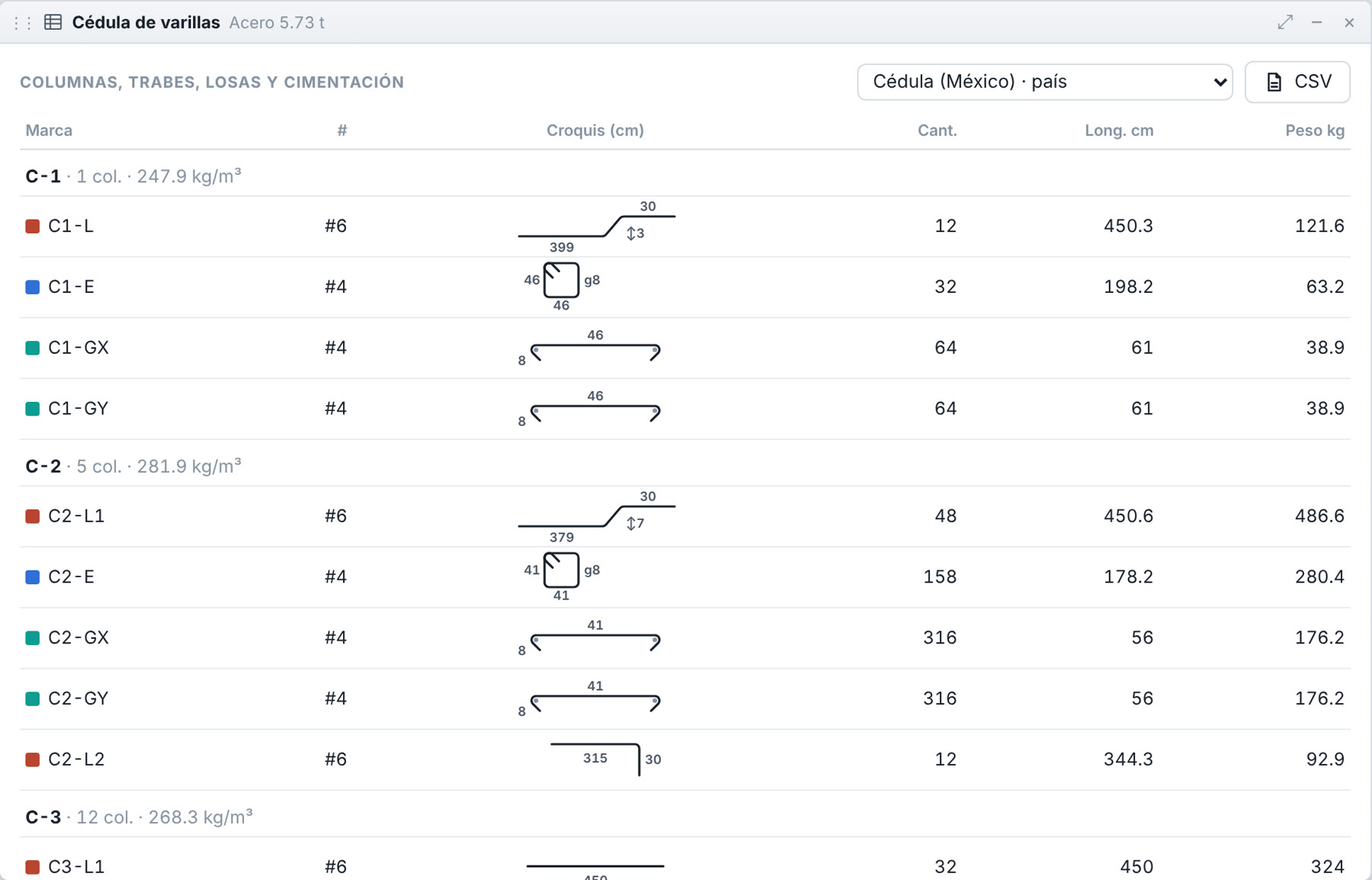
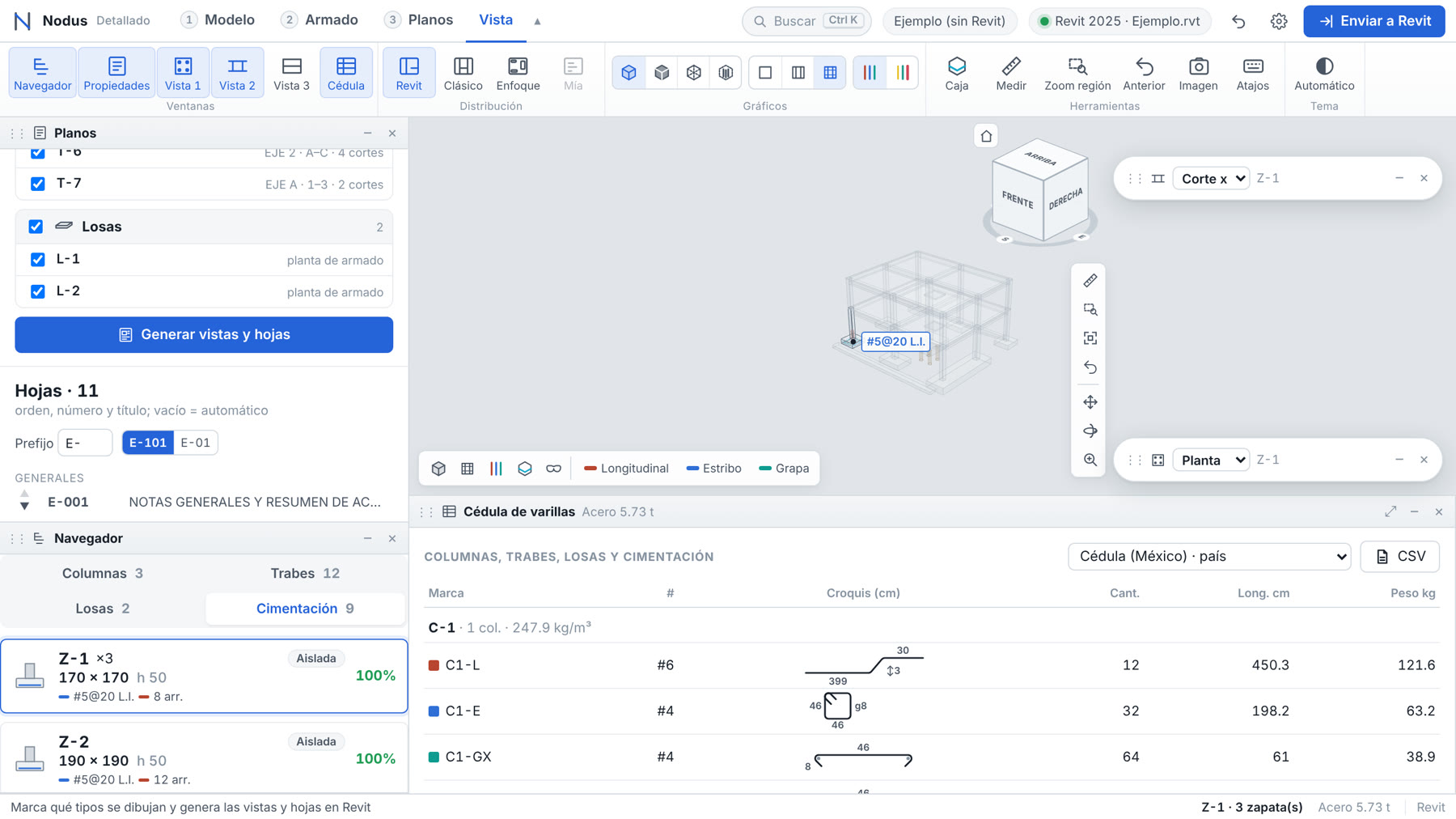
La cédula lista cada varilla de columnas, trabes, losas y zapatas con su croquis acotado, cantidad, longitud de corte y peso. El formato se elige por país y se exporta a CSV.

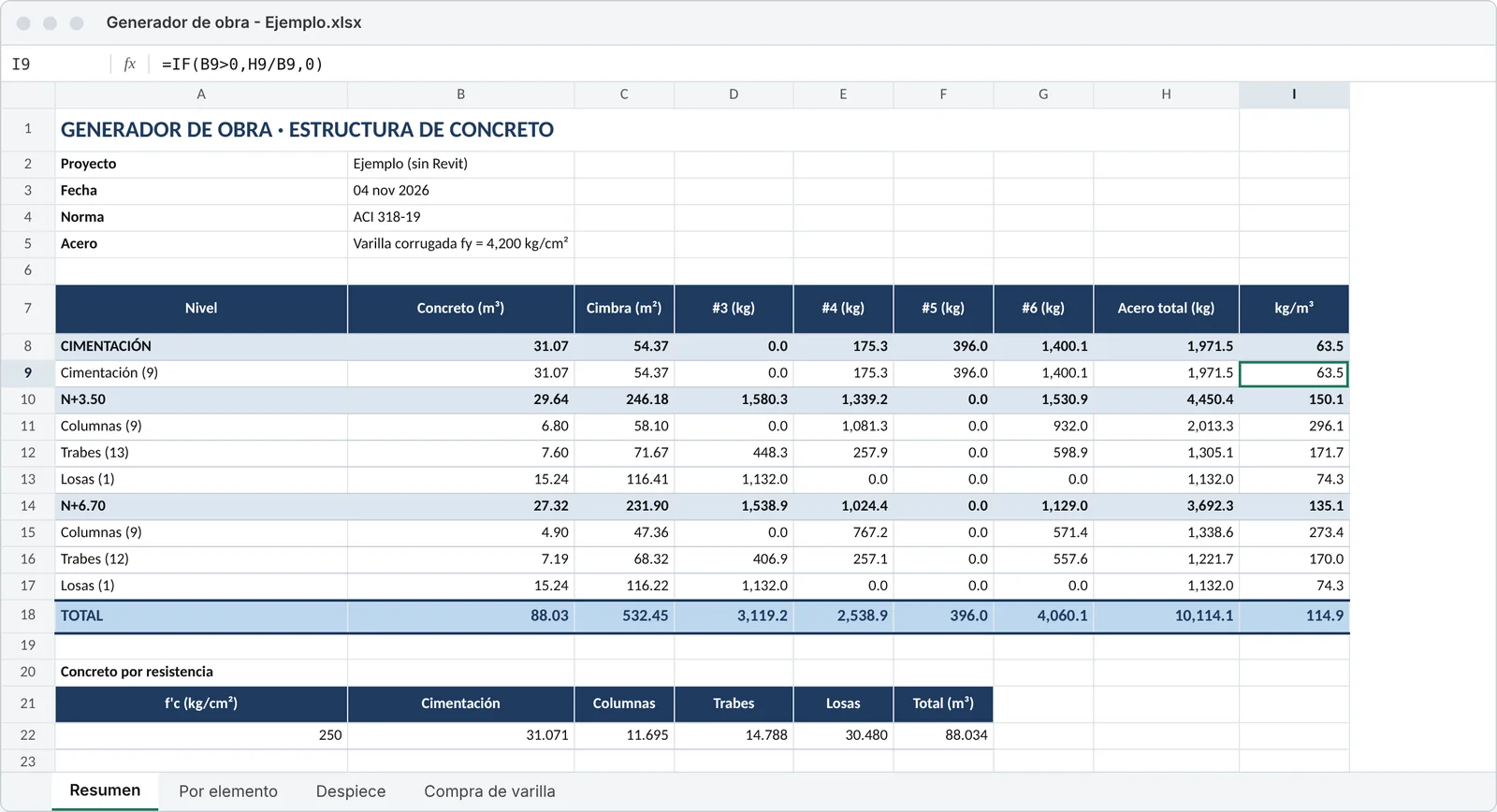
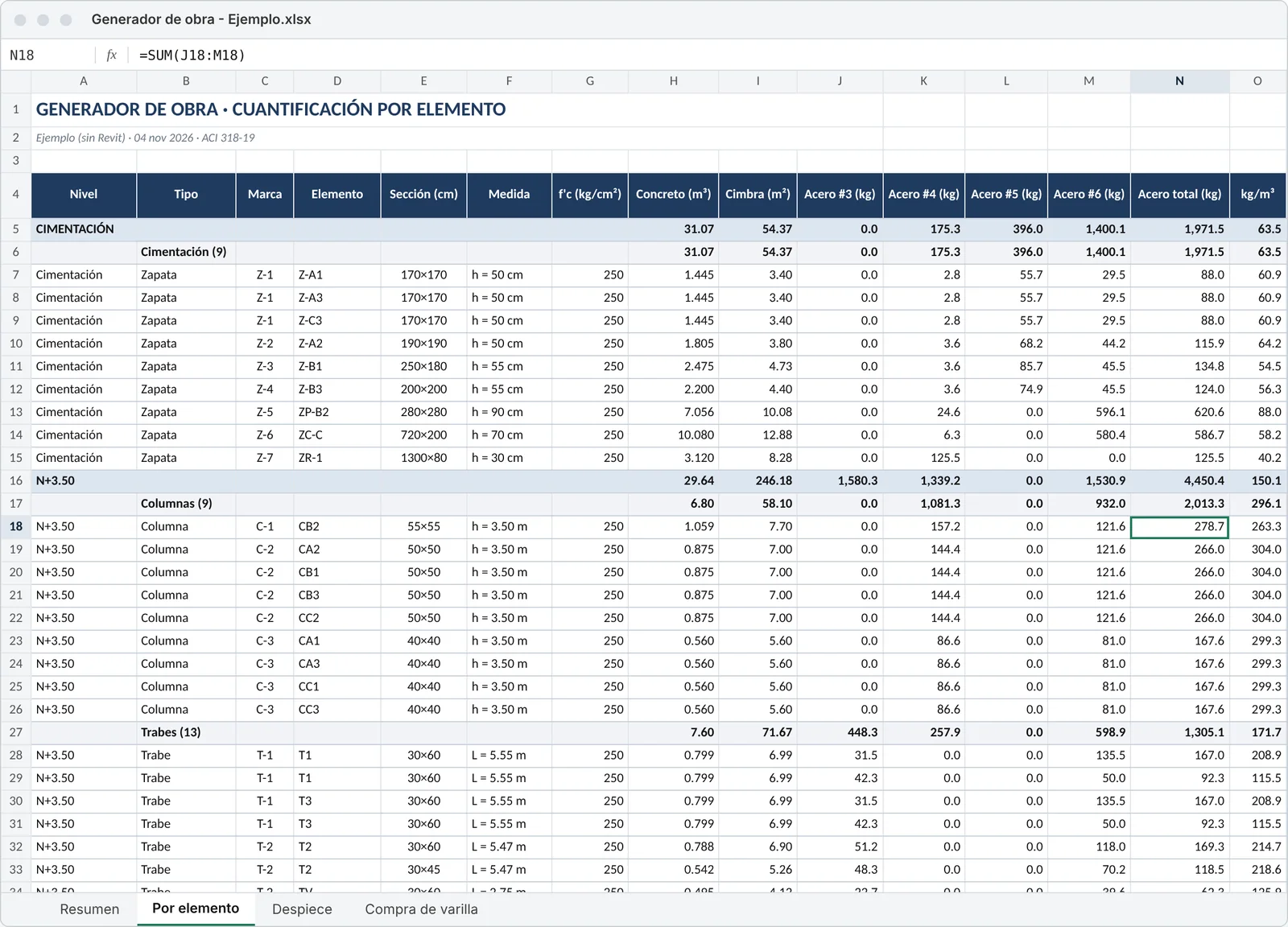
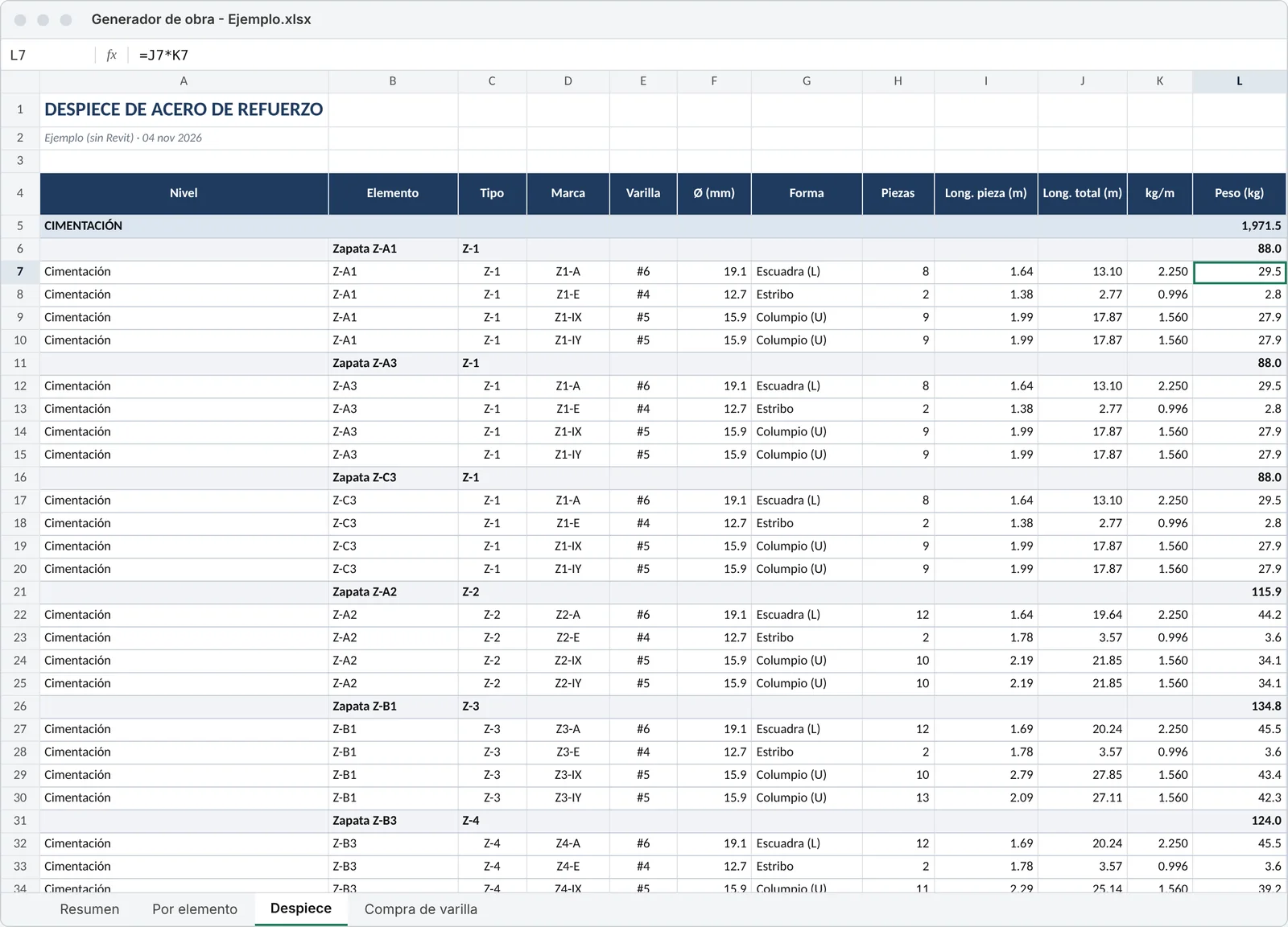
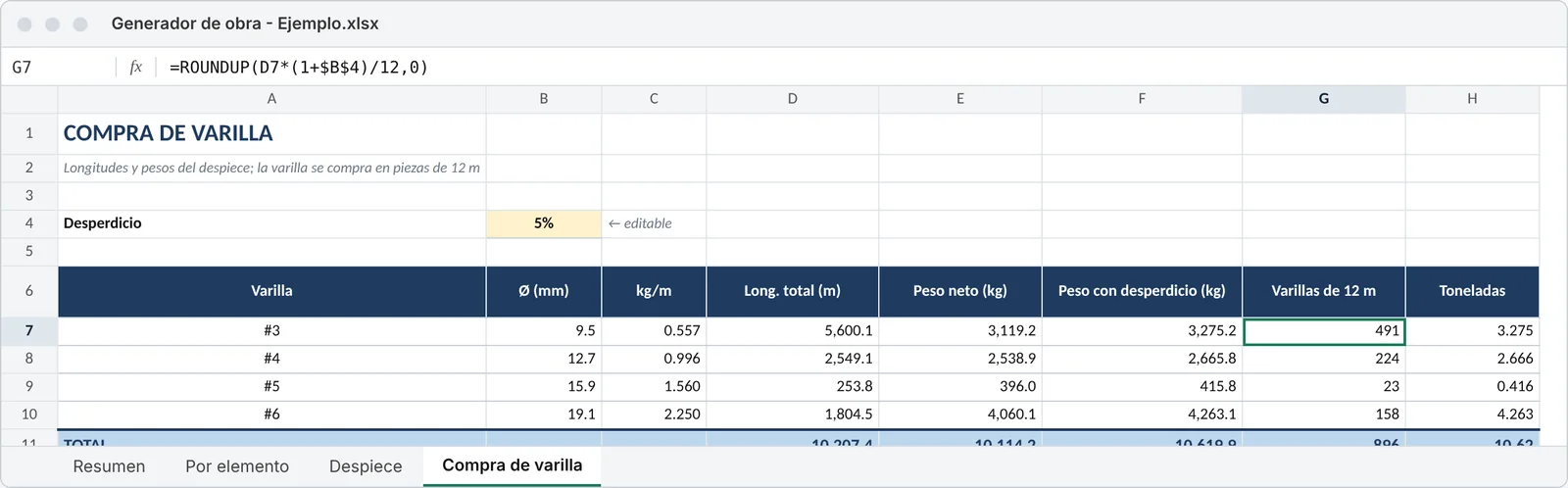
Generador descarga un Excel de obra con cuatro hojas. Las sumas son fórmulas: si cambias una cantidad o el desperdicio, el archivo se recalcula.


El total del generador es el mismo que el de la cédula y el de la barra de abajo («Acero … t»): los tres miden cada varilla como va a Revit, con sus dobleces y ganchos.
Etapa 3 Planos. Todo se hace dentro de Plinto, sin abrir Revit.
Botón Hojas o HJ. Cada hoja en papel de 90 × 60 cm con su solapa (obra, firmas, fecha, número y contenido), con el mismo acomodo que hace Revit.


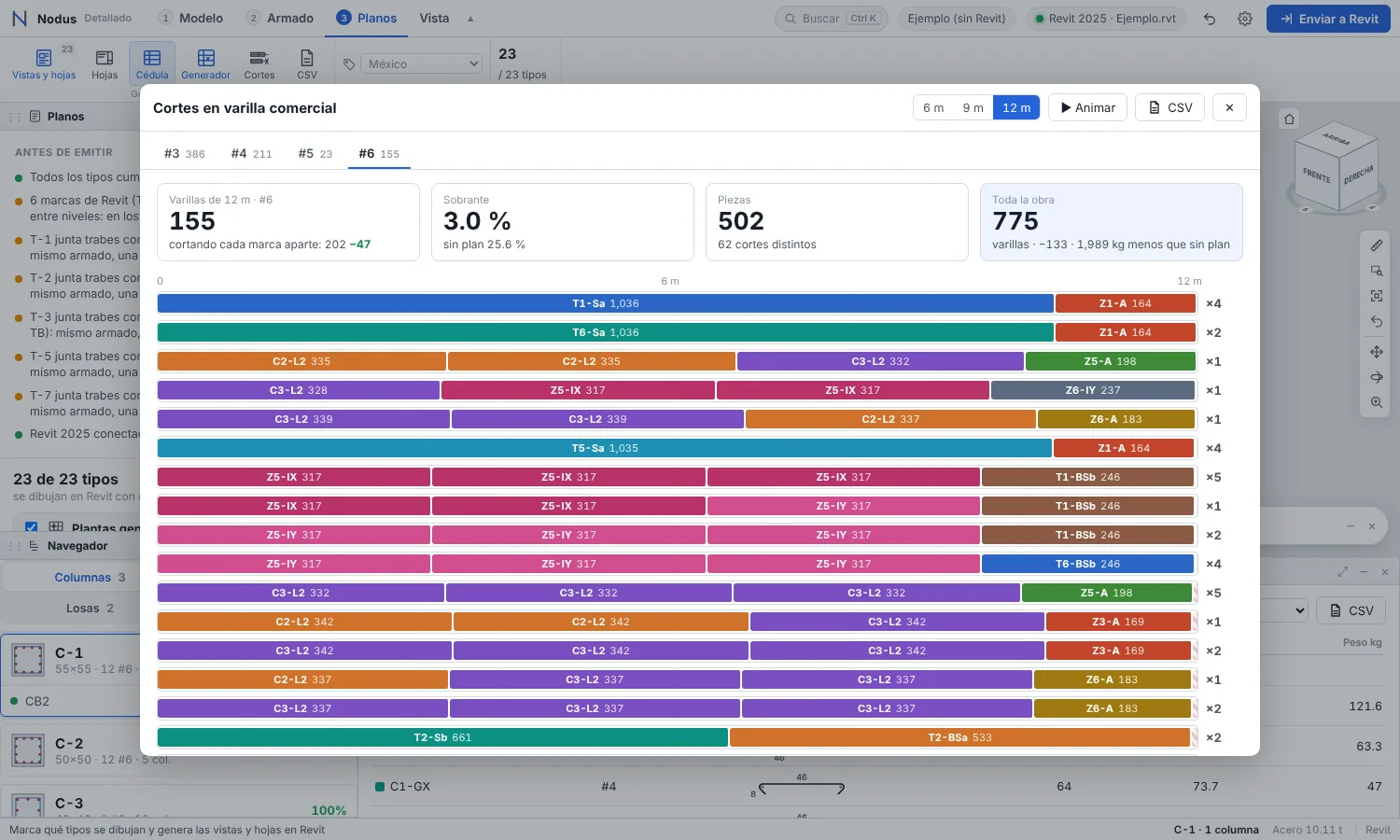
Botón Cortes o CT. Acomoda las piezas de la cédula en varillas de 6, 9 o 12 m con el menor sobrante, por calibre, y lo compara con cortar cada marca por separado.

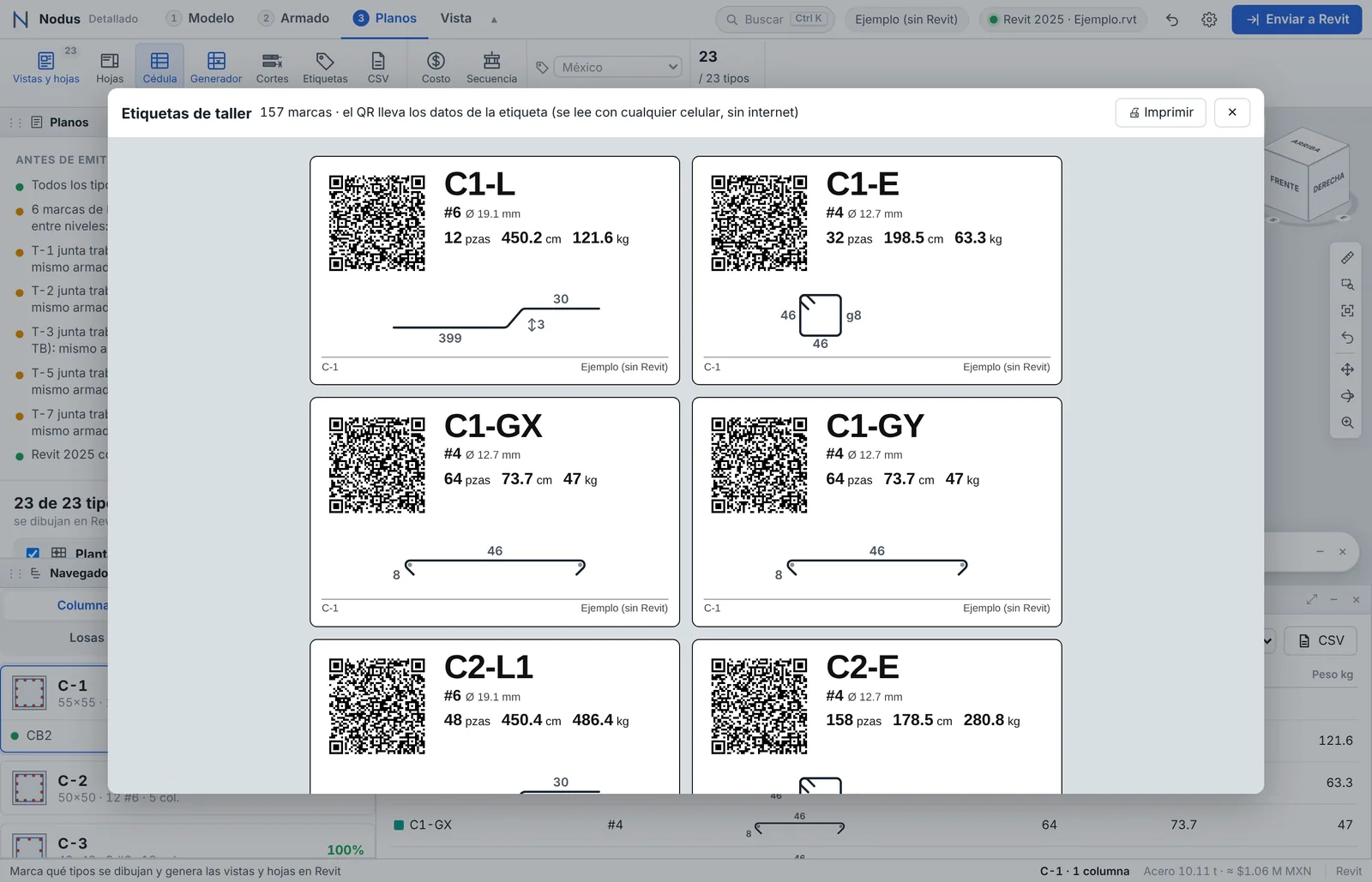
Botón Etiquetas o ET. Una etiqueta por marca de 10 × 6.2 cm (8 por hoja carta) con marca, calibre, piezas, largo, peso y croquis. El QR lleva esos mismos datos: se lee con cualquier celular, sin internet ni servidor.

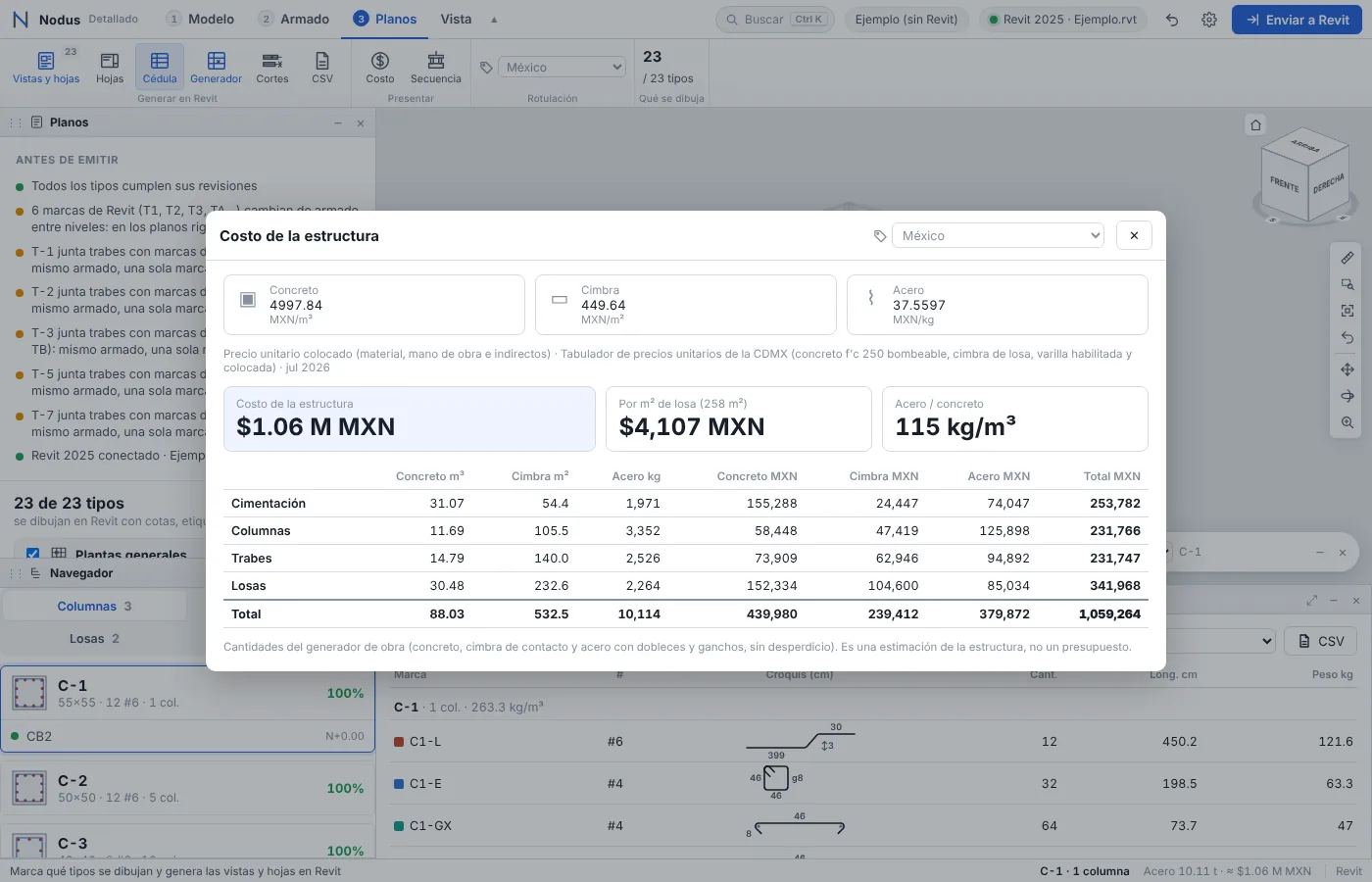
Botón Costo o PU. Concreto, cimbra y acero por tipo de elemento con precios de referencia por país, con su fuente y fecha. Los que falten o quieras cambiar se escriben ahí y se guardan en tu equipo; el total sale también en la barra de abajo.

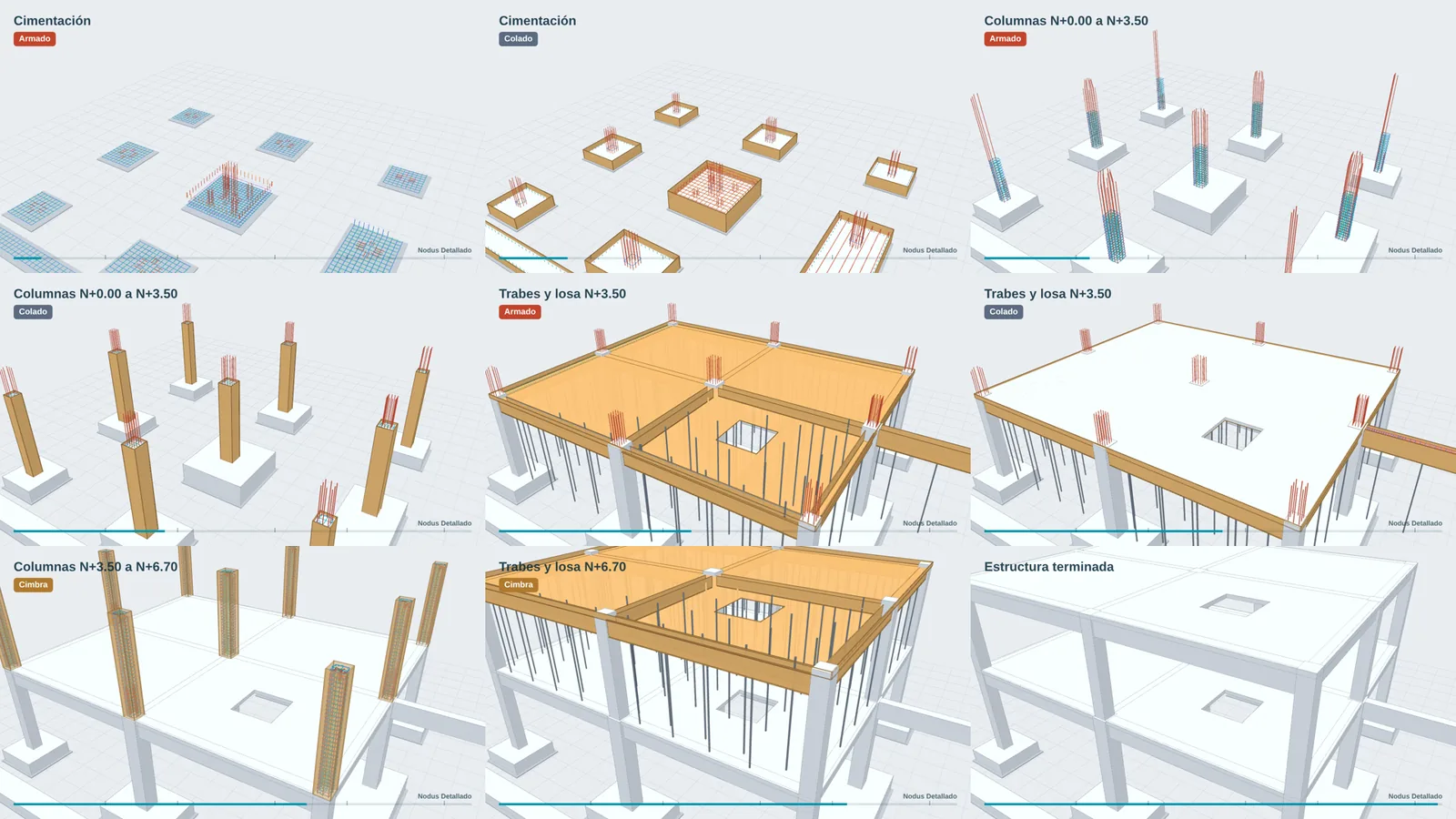
Botón Secuencia o SQ. El edificio se construye por fases automáticas: cimentación (plantilla, armado, cimbra, colado, descimbra), columnas de cada entrepiso y trabes y losa de cada nivel (cimbra con puntales, armado, colado, descimbra). La cimbra se arma sobre las caras de cada elemento.

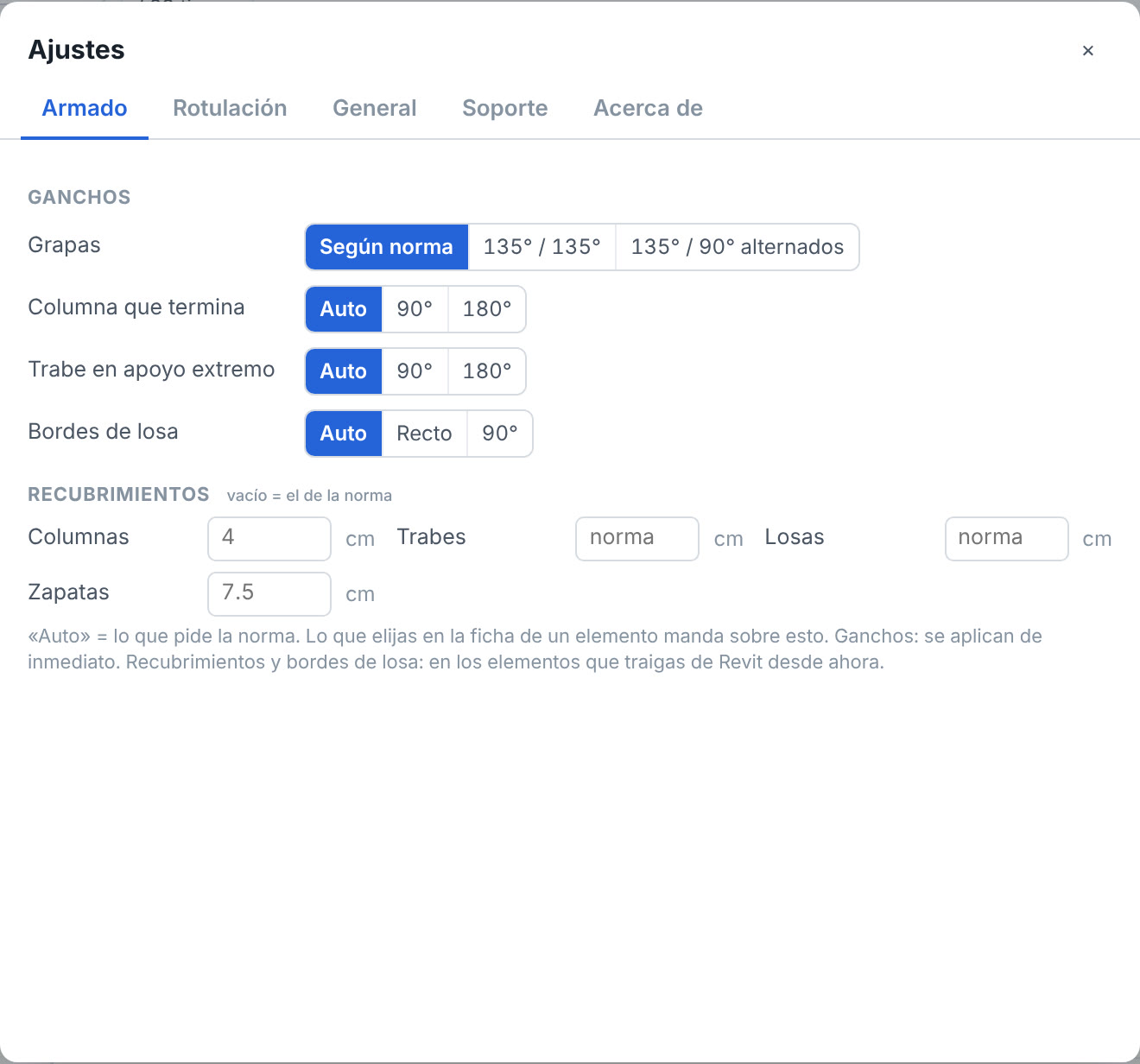
Engrane arriba a la derecha, o Ctrl+K → «Ajustes».


Lo que elijas en la ficha de un elemento manda sobre las preferencias. Los ganchos se aplican de inmediato; los recubrimientos y bordes de losa, a lo que traigas desde ahora.


Los de vista son los de Revit (lista de Autodesk). Las de dos letras se escriben seguidas, sin Enter. KS los muestra en la app.
| ZF ZE ZA | Encuadrar todo |
| ZR ZZ | Zoom en región |
| ZP ZC | Vista anterior |
| ZO ZV | Alejar 2× |
| HI | Aislar lo seleccionado |
| HH EH | Ocultar lo seleccionado |
| IC HC | Aislar · ocultar la categoría |
| HR UA | Restablecer ocultar/aislar |
| BX | Caja de sección |
| WF HL SD RX | Alambre · transparente · sólido · rayos X |
| TG | Etiquetas del 3D sí / no |
| VV VG | Pestaña Vista |
| DI ME | Medir (entre dos varillas, la separación libre) |
| PP VP | Propiedades sí / no |
| WT | Ventanas en mosaico |
| CE | Cédula sí / no |
| BA | Bastón libre en el alzado |
| Alt+← / → | Tipo anterior / siguiente |
| Ctrl+Z | Deshacer |
| HJ | Hojas, PDF y DXF |
| GE | Generador en Excel |
| CT | Cortes en varilla |
| ET | Etiquetas con QR |
| PU | Costo |
| SQ | Secuencia de construcción |
| RC | Repetir el último atajo |
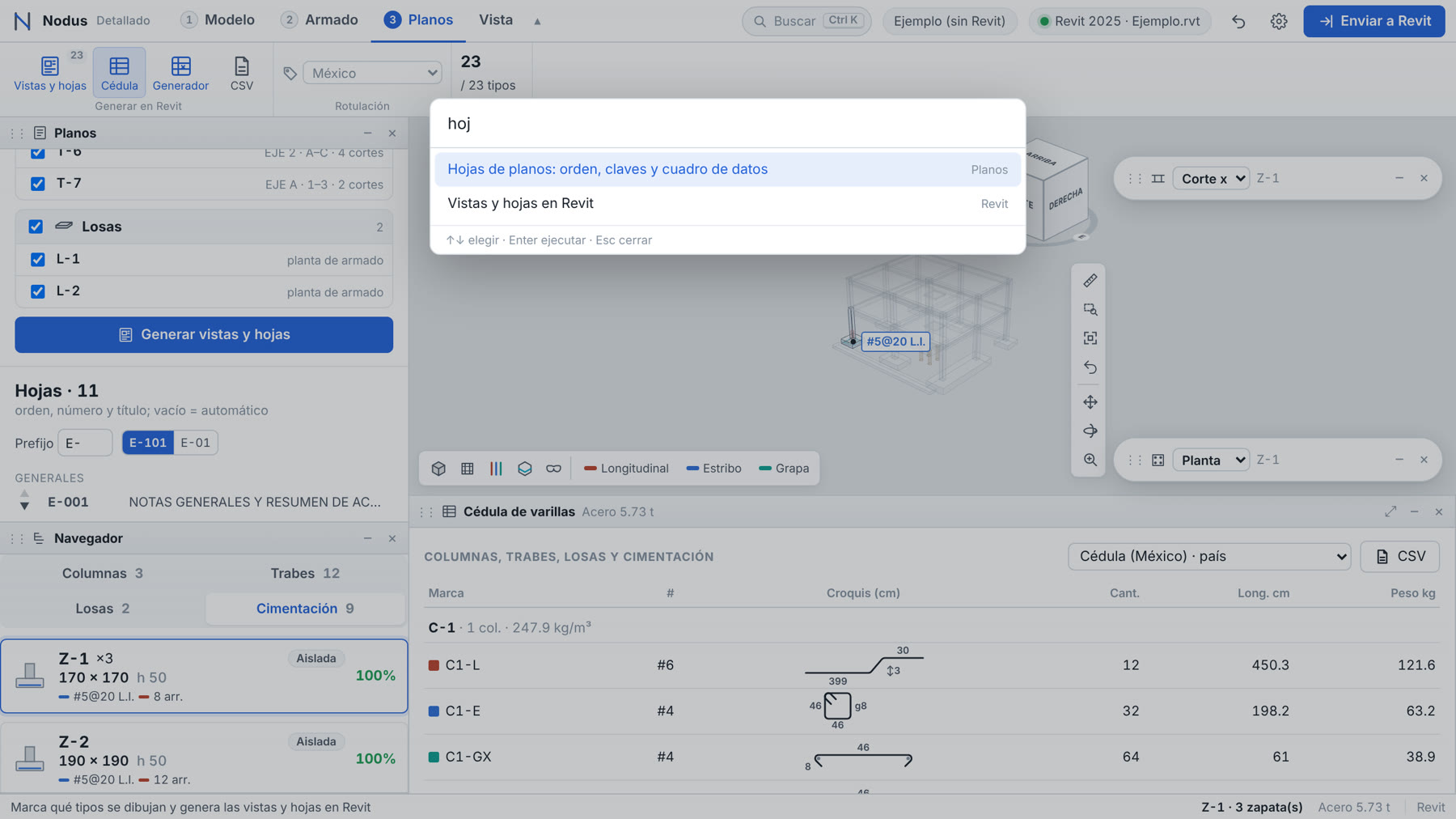
| Ctrl+K | Buscar cualquier comando |
| Ctrl+1 2 3 | Etapa Modelo · Armado · Planos |
| F1 | Manual y soporte |
| KS ? | Lista de atajos |
| Esc | Cancelar; luego regresa la vista maximizada |
| Pregunta | Respuesta |
|---|---|
| ¿Calcula la estructura? | No. Plinto detalla: arma con las reglas de la norma (cuantías, separaciones, confinamiento, anclajes, traslapes) a partir de tus secciones. El análisis y diseño por resistencia son tuyos; puedes traer el acero requerido de ETABS. |
| ¿Qué normas usa? | NTC-Concreto 2023 (CDMX) y ACI 318-19, más otras de Latinoamérica para anclajes, traslapes y ganchos. Cada revisión dice su artículo. |
| ¿Qué versiones de Revit? | Revit 2027 hoy; 2025 y 2026 muy pronto. Solo Windows. |
| ¿Se sube mi modelo a internet? | No. Todo corre en tu computadora; solo la licencia se valida en línea de vez en cuando. |
| ¿Lo que manda son varillas de verdad? | Sí: Rebar de Revit con su forma, calibre y marca. Las cuentas en tablas de Revit como cualquier otra varilla. |
| ¿Puedo cambiar algo después de enviarlo? | Sí. Cambia en Plinto y vuelve a enviar: se reemplaza lo que Plinto puso antes; lo que hiciste tú en Revit no se toca. |
| ¿Puedo poner mis datos en las hojas? | Sí. En Planos llenas el Cuadro de datos (obra, cliente, calculó, revisó) y ajustas números y títulos de hoja. |
| ¿En cuántas computadoras? | Profesional: 2 equipos. Despacho: 3 licencias y 6 equipos. Libera un equipo en Ajustes → Licencia. |
| ¿Cómo cancelo? | En Mi cuenta con tu clave: cancelas, cambias la tarjeta o bajas tus facturas. En la prueba con tarjeta, cancela antes del día 14 y no se cobra nada. |
| Qué ves | Qué hacer |
|---|---|
| «Revit sin conectar» | Abre Revit con el complemento. El punto verde de arriba dice la versión y el modelo. |
| «⚠ versiones» abajo | El complemento y la app son de versiones distintas: instala la última de los dos. |
| Una varilla no aparece en Revit | Revit no aceptó esa forma; Plinto la omite y la lista en el resultado del envío. |
| «Vistas con observaciones» | Casi siempre es una plantilla de vista o una familia que falta; la lista dice cuál. |
| Necesitas ayuda | Ajustes → Soporte → Copiar diagnóstico y pégalo en tu correo. No incluye tu modelo. |